
Manual
Fácil
Cómo ingresar ingredientes: compras, facturas e ingresos sin factura
Al terminar podrá: ingresar ingredientes con la factura por foto, con una compra normal o sin factura cuando esté autorizado.
Volver a Punto de Venta
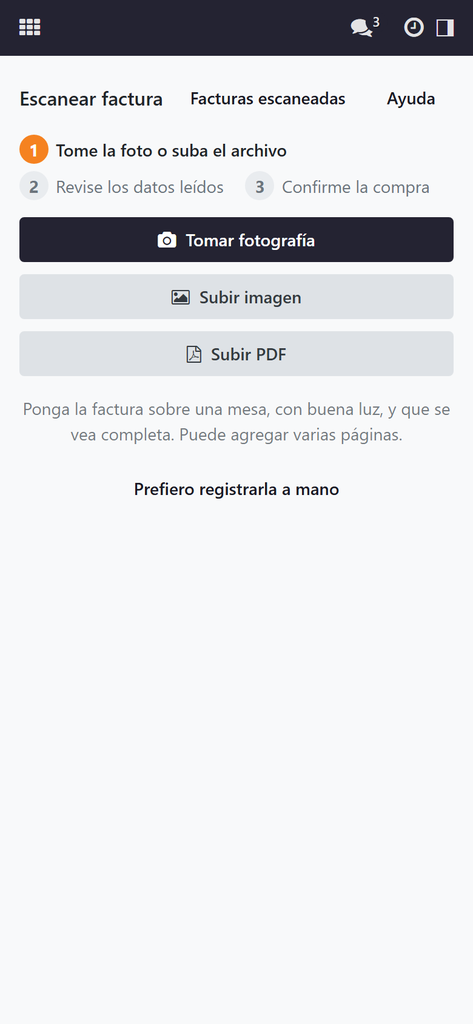
Revise, corrija lo necesario y confirme la compra.
Los ingredientes entran al inventario cuando se confirma la compra. Leer la factura no ingresa nada: usted revisa y confirma.
1
Con la factura: foto o PDF
Paso N°1:
- Escanear factura de compra: en Restaurante > Inventario. Tome la foto o suba el PDF; el sistema propone proveedor, productos, cantidades e impuestos.
2
Compra escrita a mano
Paso N°2:
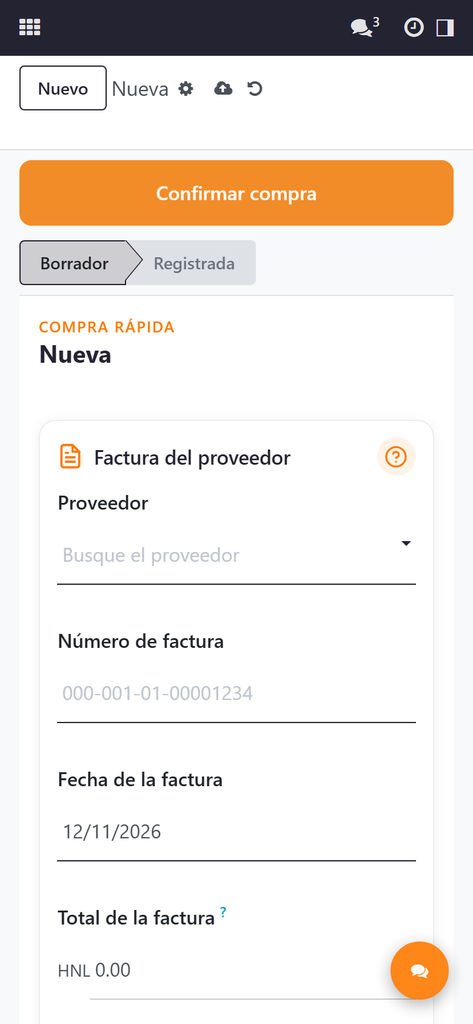
- Nueva compra: escriba la factura tal como viene: cajas, unidades, con o sin impuesto.
3
Sin factura (con permiso)
Paso N°3:
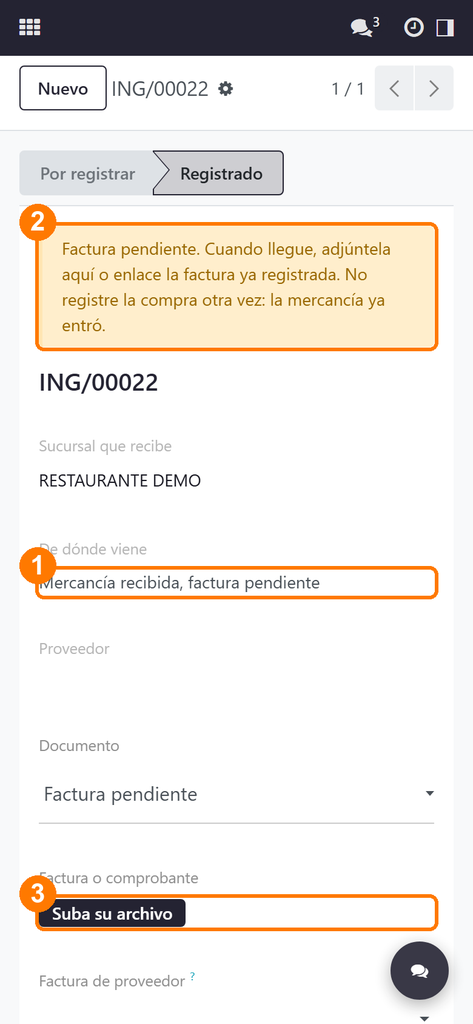
- De dónde viene (1): factura pendiente, inventario inicial, ajuste autorizado o traslado desde otra sucursal.
- Aviso (2): recuerda que la factura está pendiente.
- Factura (3): adjúntela cuando llegue: la incidencia se cierra sola.
4
Productos y motivo
Paso N°4:
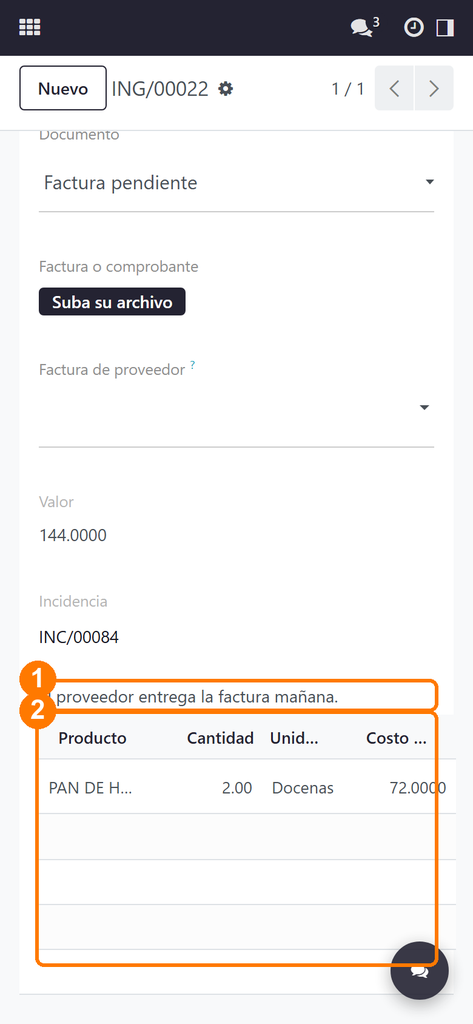
- Motivo (1): obligatorio.
- Productos (2): cantidad y unidad. Pulse «Registrar ingreso».
¡Completado!
El inventario sube en la unidad de cada ingrediente y queda la referencia de dónde vino.
Recomendaciones
- Si la mercancía ya entró con «factura pendiente», no registre la compra otra vez: adjunte la factura al ingreso.
- El ingreso sin compra pide el permiso «Ingresar inventario sin compra».
- Todo ingreso guarda quién, cuándo, cuánto y por qué.
¿Le fue útil esta guía?
¡Gracias por su opinión!
Cobertura en Honduras
Ver toda la cobertura
¿Aún no tiene el sistema? Conozca las soluciones CODIFICANDO
Punto de venta, facturación electrónica e inventario adaptados a cada rubro, con soporte local desde Tocoa, Colón.