
Cómo registrar los métodos de pago del punto de venta
EFECTIVO, TARJETA, TRANSFERENCIA: los botones de la pantalla de cobro
Un método de pago es cada forma en que el cliente le puede pagar: EFECTIVO, TARJETA, TRANSFERENCIA, CRÉDITO... Son los botones que el cajero ve en la pantalla de cobro.
Importan por dos razones:
- El cierre de caja se separa por método. Si todo entra como EFECTIVO, al final no se sabe cuánto fue tarjeta y el arqueo nunca cuadra.
- Lo que entra por tarjeta o transferencia no está en la gaveta, así que no debe contarse como efectivo.
Crearlo son dos pasos: primero se crea el método y después se le agrega a la caja que lo va a usar.
Entre a Punto de venta
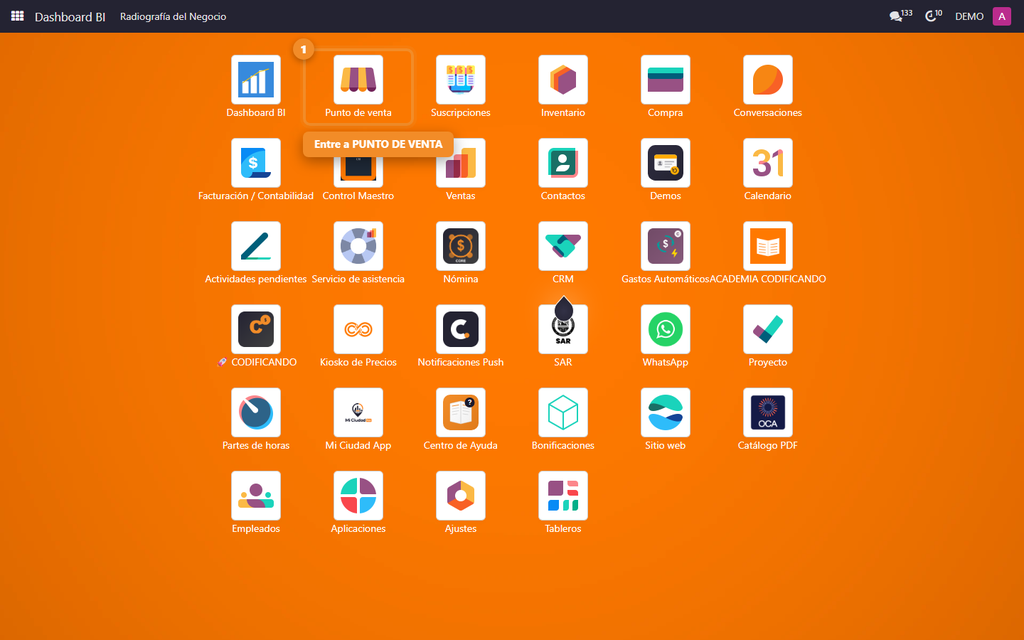
Pulse el cuadro de puntos de la esquina superior izquierda y elija Punto de venta.
Abra el menú Configuración
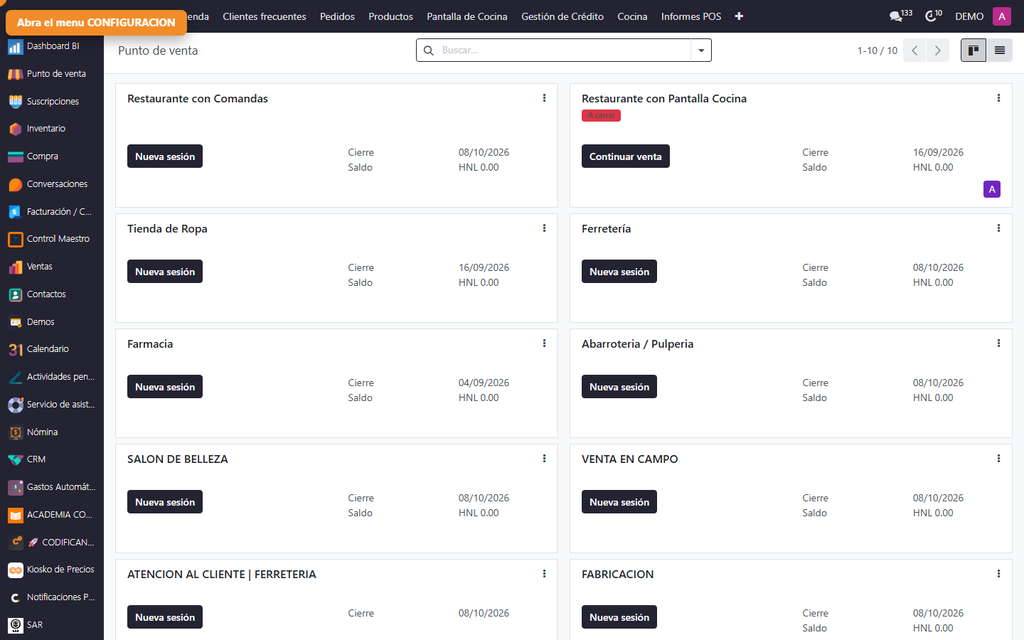
En la barra de arriba, pulse Configuración.
Si no ve ese menú es que su usuario no tiene permiso de configurar el punto de venta. Pídaselo al administrador.
Elija Métodos de pago
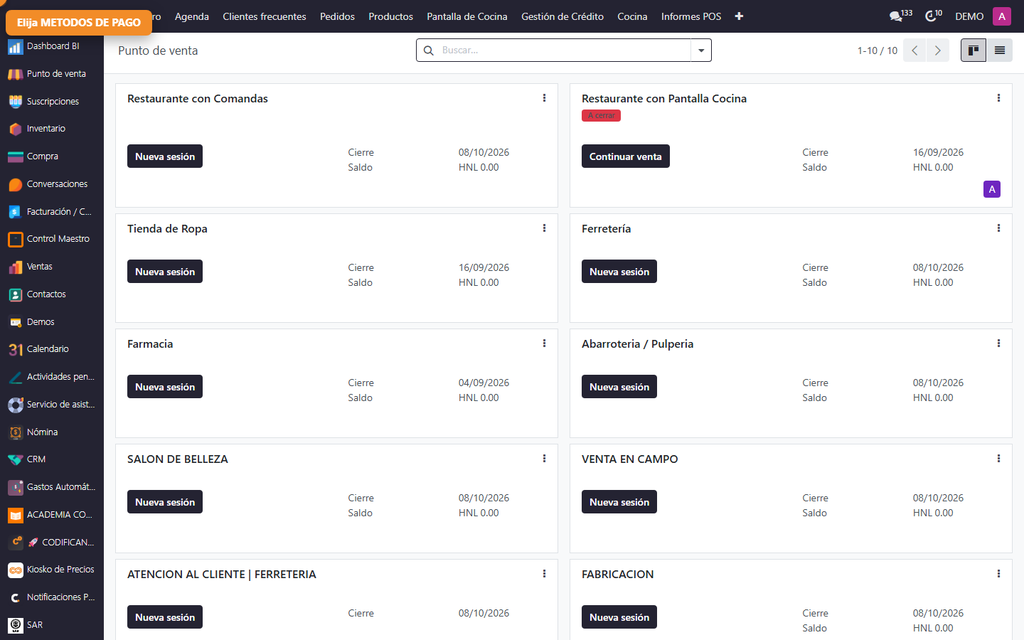
Del menú que se despliega, elija Métodos de pago.
Mire los que ya tiene
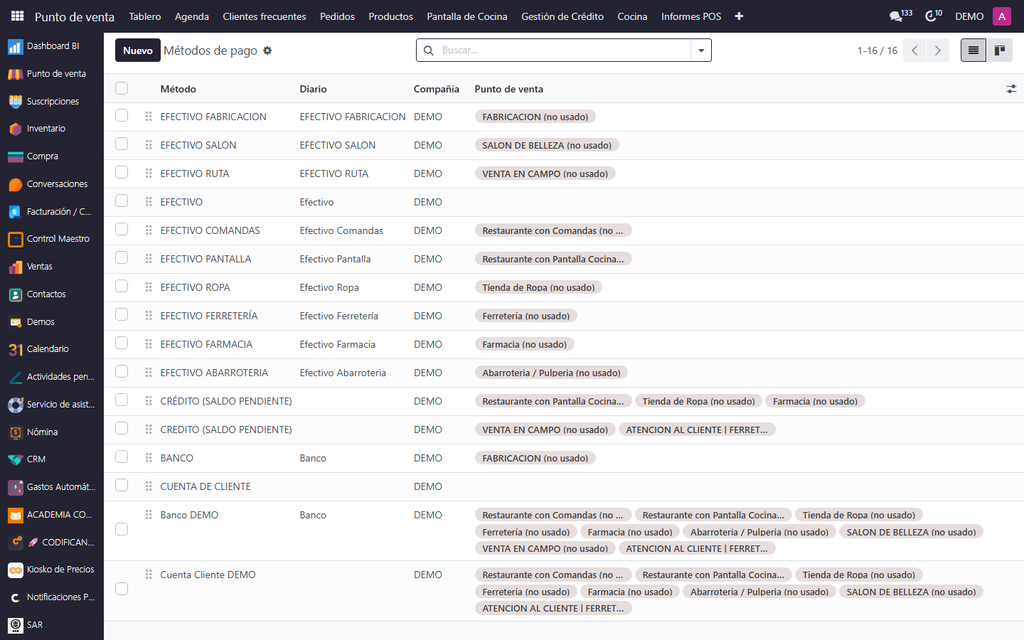
Aparece la lista de los métodos que ya existen.
Revísela antes de crear uno. Si el que necesita ya está, úselo: crear uno repetido parte el reporte de cierre en dos líneas.
Pulse Nuevo
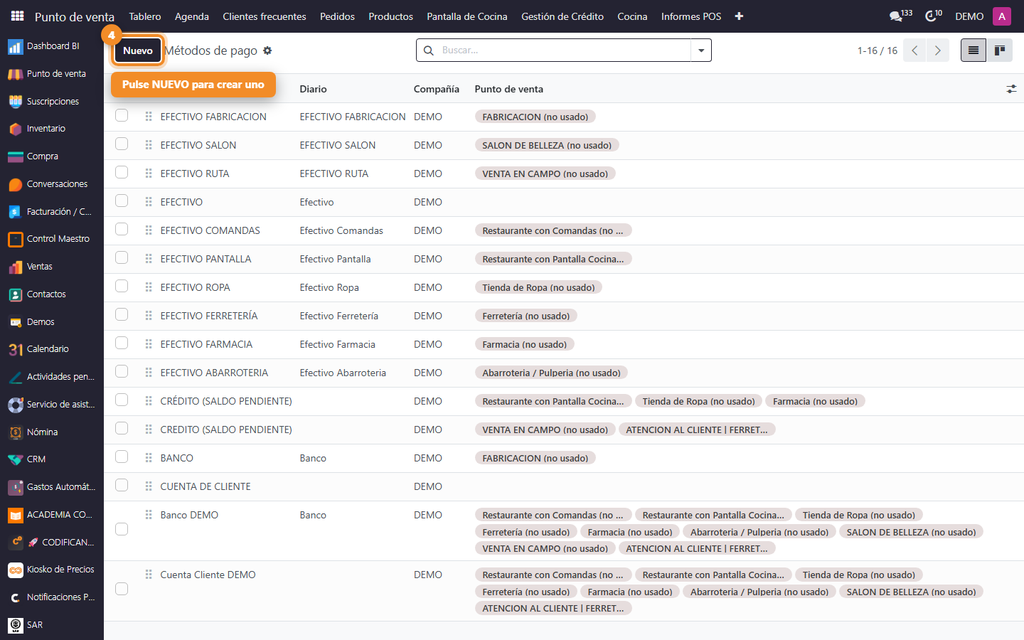
Pulse Nuevo, arriba a la izquierda.
Llénelo
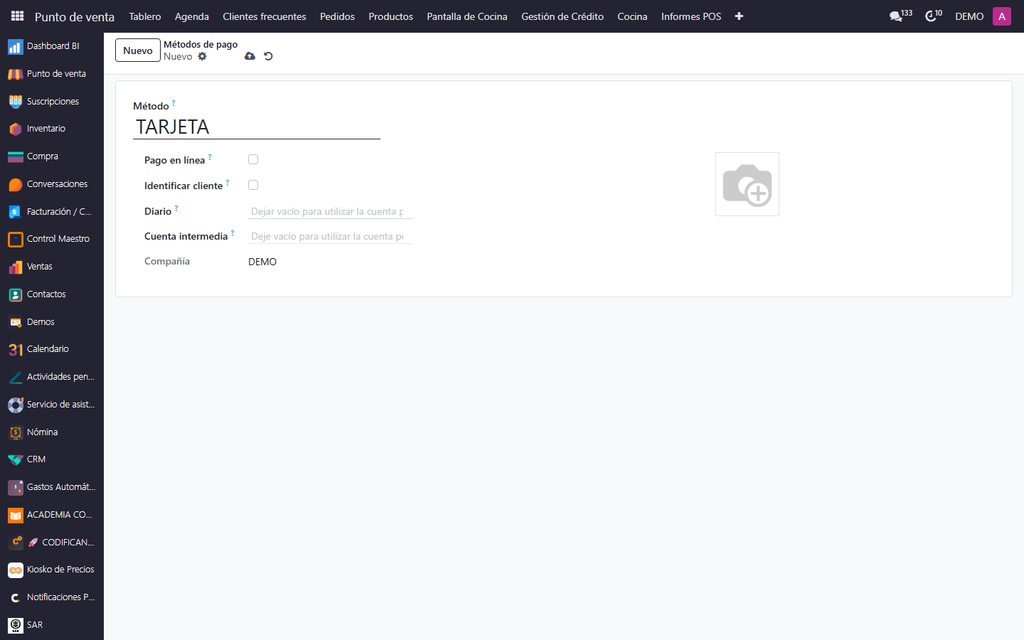
Son pocos datos:
- Método: el nombre que verá el cajero, en MAYÚSCULAS. Por ejemplo TARJETA.
- Diario: aquí se decide si el dinero entra o no a la gaveta. Elija el diario de efectivo solo cuando el dinero realmente entre a la caja; para tarjeta y transferencia, el de banco.
- Identificar cliente: márquelo solo si ese método obliga a registrar a quién se le vendió (por ejemplo, cuando se fia).
- Compañía: la sucursal a la que pertenece.
Guarde con el ícono de la nube.
Después: póngalo en la caja
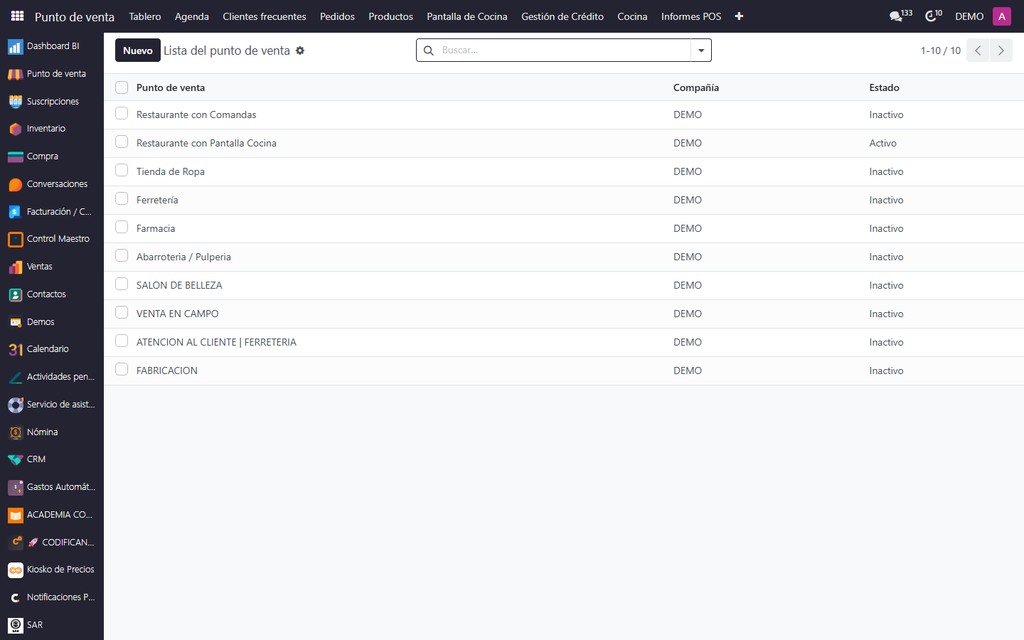
El método ya existe, pero todavía no aparece en ninguna caja.
Vaya a Configuración → Terminal punto de venta (TPV), abra la caja donde lo va a usar y agréguelo en su lista de métodos de pago.
El botón nuevo sale la próxima vez que se abra esa caja.
¡Completado!
El segundo paso: ponerlo en la caja
Crear el método no basta: hay que decirle a cada caja cuáles usa.
- Vaya a Punto de venta → Configuración → Terminal punto de venta (TPV).
- Abra la caja.
- Busque la sección de métodos de pago y agregue el que acaba de crear.
- Guarde. El botón nuevo aparece la próxima vez que se abra la caja.
Lo que conviene recordar
- En MAYÚSCULAS. Es el estándar CODIFICANDO y se lee mejor en la pantalla táctil.
- EFECTIVO primero. Es el que más se usa; déjelo de primero en la lista para que el cajero no lo busque.
- El diario decide si cuenta como efectivo. Un método con diario de tipo efectivo entra al arqueo de la gaveta; uno con diario de banco, no. Si pone TARJETA con diario de efectivo, el cierre le va a salir sobrado todos los días.
- No cree dos veces el mismo. Si ya existe EFECTIVO, úselo; crear otro parte el reporte en dos.
- Los métodos no se tocan con la caja abierta. Cierre el turno, haga el cambio y vuelva a abrir.
¿Le fue útil esta guía?
¿Aún no tiene el sistema? Conozca las soluciones CODIFICANDO
Punto de venta, facturación electrónica e inventario adaptados a cada rubro, con soporte local desde Tocoa, Colón.