
Cómo crear desde cero un producto con combinación (combo)
El producto todavía no existe: se crea y se le arman las combinaciones
Una combinación (en otros sistemas se le llama «combo») es un producto que se vende a un solo precio y dentro lleva varios productos que el cliente elige en el momento.
Ejemplo: un COMBO MERIENDA de L 95.00 donde el cliente escoge un plato entre tres y una bebida entre dos. El cajero toca el combo una sola vez, el sistema le pregunta qué lleva, y cobra los L 95.00.
No confunda:
- Combinación (combo): el cliente ELIGE entre varios productos distintos. Es lo de este manual.
- Variantes: el mismo producto en talla, color o sabor.
- Opciones sin variante: un detalle de preparación que no cambia el precio (con tajadas, sin cebolla).
Antes de empezar, tenga listo esto:
- Los productos que irán dentro del combo ya creados (los platos, las bebidas, lo que sea). Si no existen, créelos primero.
- Saber el precio del combo completo.
- Saber cuántas cosas puede elegir el cliente de cada grupo: eso es el mínimo y el máximo.
Este manual es para cuando el producto todavía no existe. Si ya lo tiene creado como producto normal, use el manual «Cómo convertir en combinación un producto que ya existe».
Crear el producto nuevo
Paso N°1:
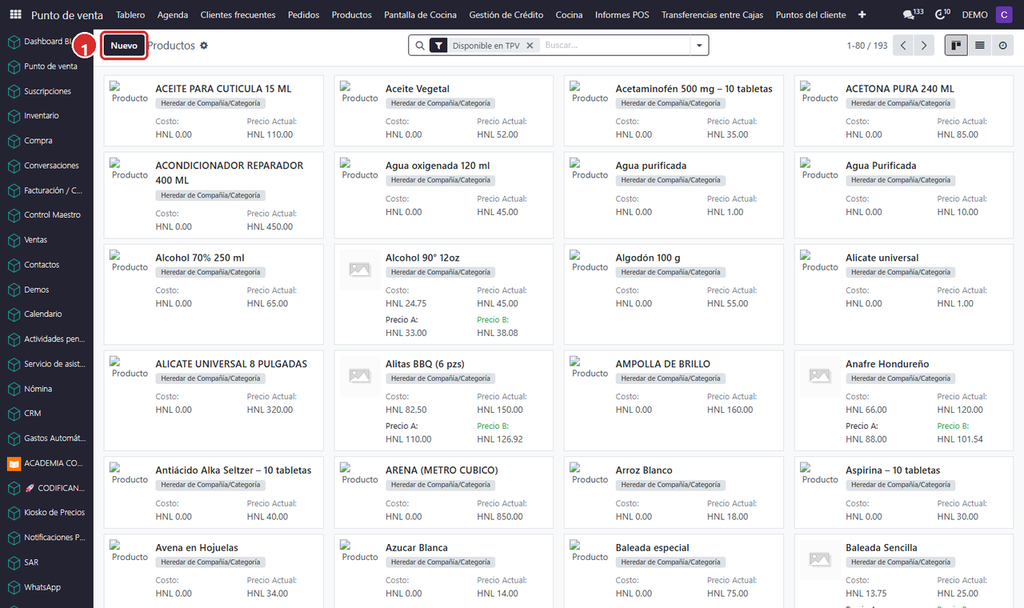
- Entre a Punto de venta → Productos → Productos.
- Pulse el botón Nuevo, arriba a la izquierda.
Escribir el nombre
Paso N°2:
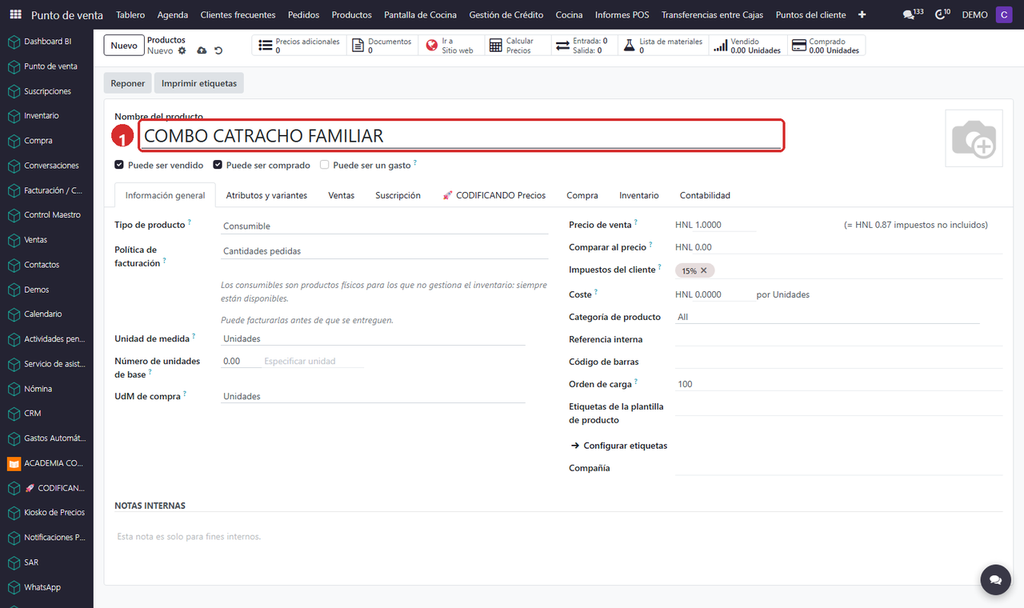
- Escriba el nombre del combo en mayúsculas, como el resto del catálogo. Ejemplo: COMBO CATRACHO FAMILIAR.
Es el nombre que verá el cajero en la pantalla de venta y el que saldrá en el comprobante del cliente.
Tipo «Combinación» y precio
Paso N°3:
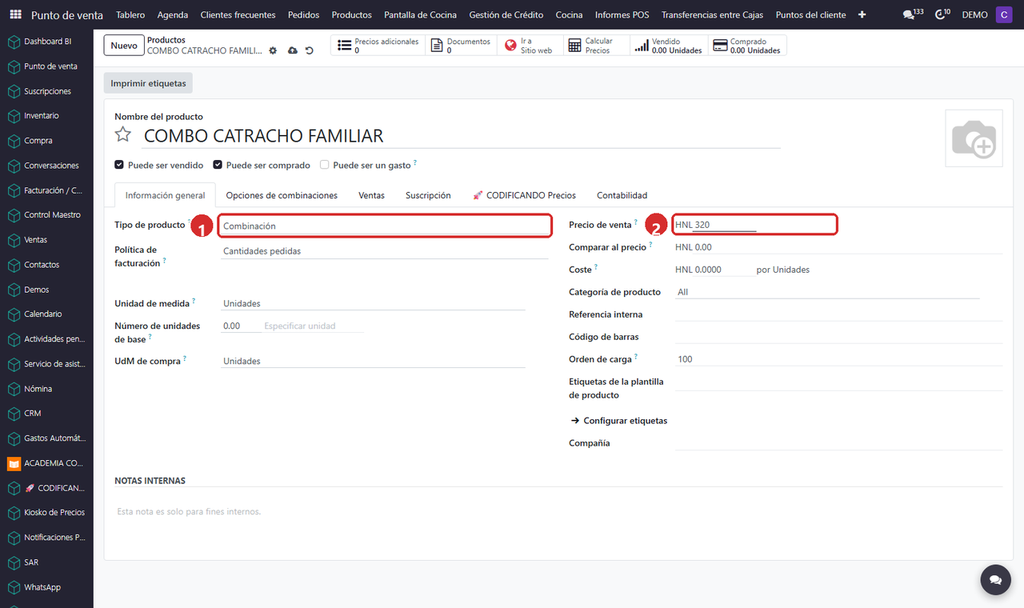
- En Tipo de producto (1) elija Combinación.
- En Precio de venta (2) escriba el precio del combo completo. En el ejemplo, L 320.00.
Ese es el precio que se cobra, sin importar cuál plato o cuál bebida elija el cliente (salvo que a algún producto le ponga un precio adicional).
Que aparezca en la caja
Paso N°4:
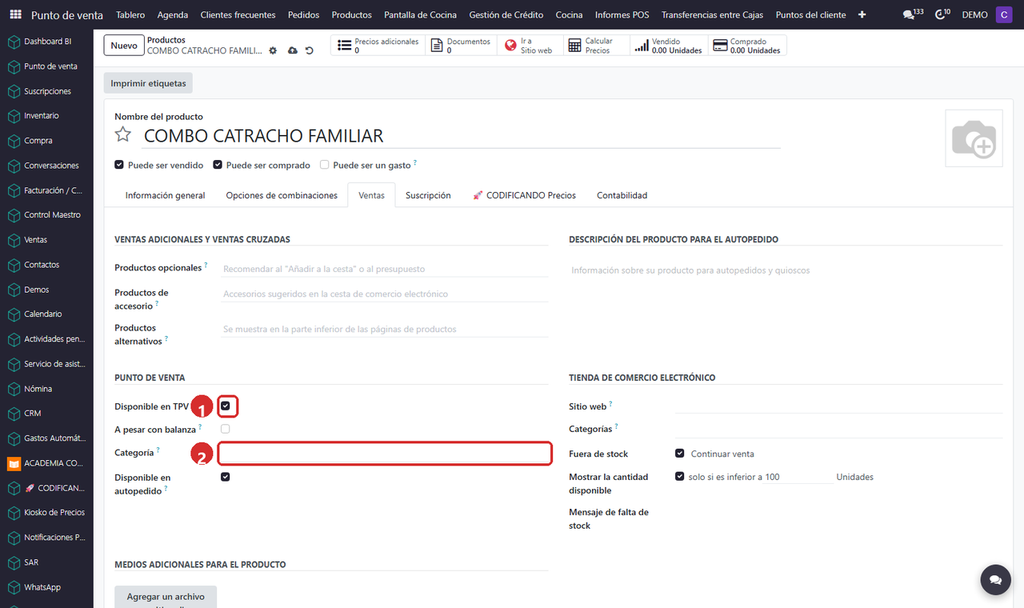
- Entre a la pestaña Ventas.
- Marque Disponible en el TPV (1). Sin esto el combo no sale en la pantalla de venta.
- Elija la Categoría del punto de venta (2) donde quiere que aparezca. En el ejemplo, Combos.
Abrir la pestaña de combinaciones
Paso N°5:
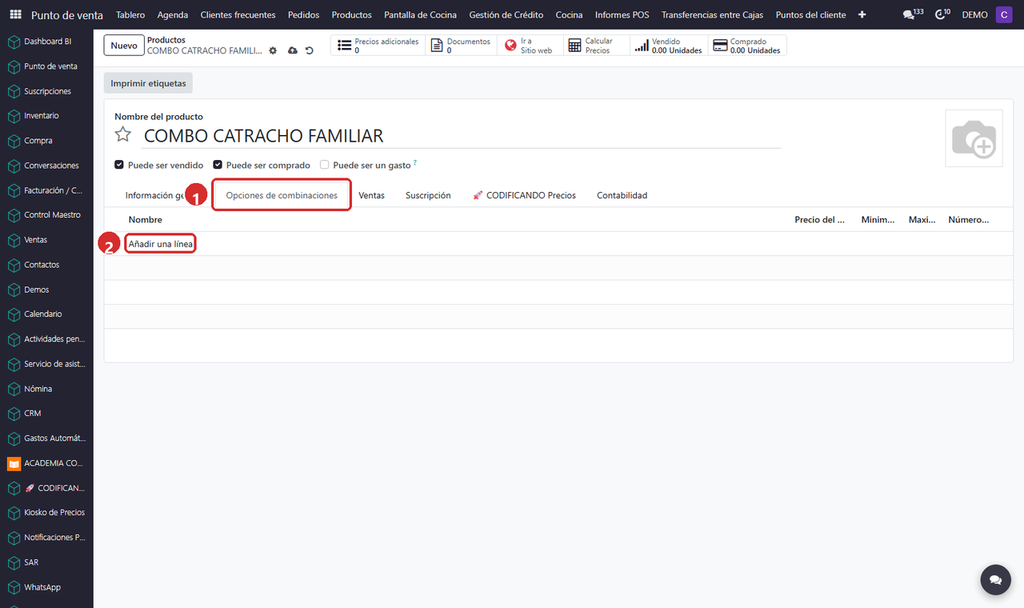
- Haga clic en la pestaña Opciones de combinaciones (1). Esta pestaña solo aparece porque el tipo es Combinación.
- Pulse Añadir una línea (2) para armar el primer grupo de elección.
Crear el grupo
Paso N°6:
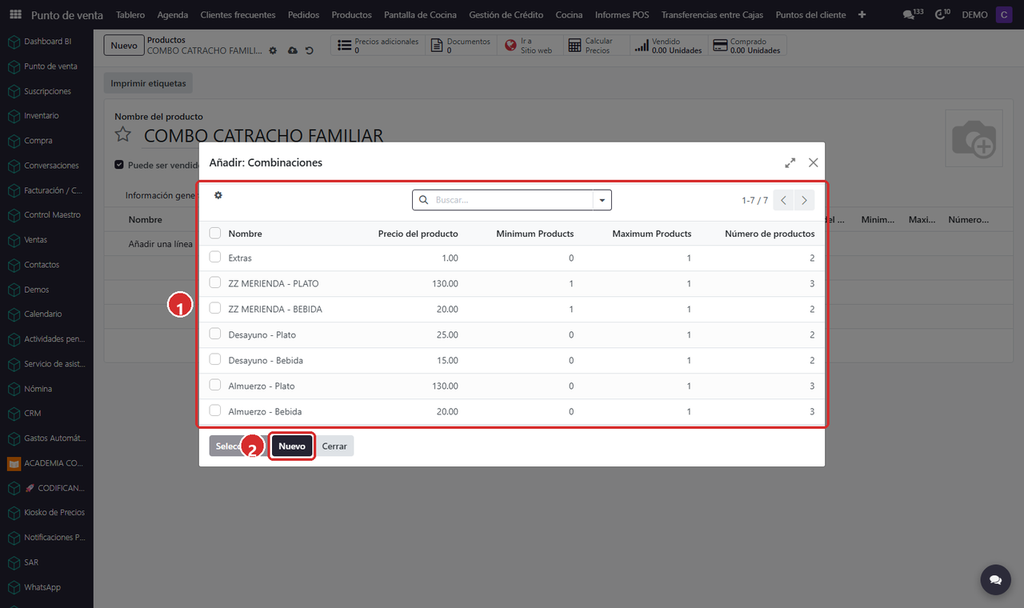
En la ventana que se abre:
- Si el grupo ya existe, márquelo en la lista (1) y pulse Seleccionar.
- Si es nuevo, pulse Nuevo (2).
Mínimo, máximo y los productos
Paso N°7:
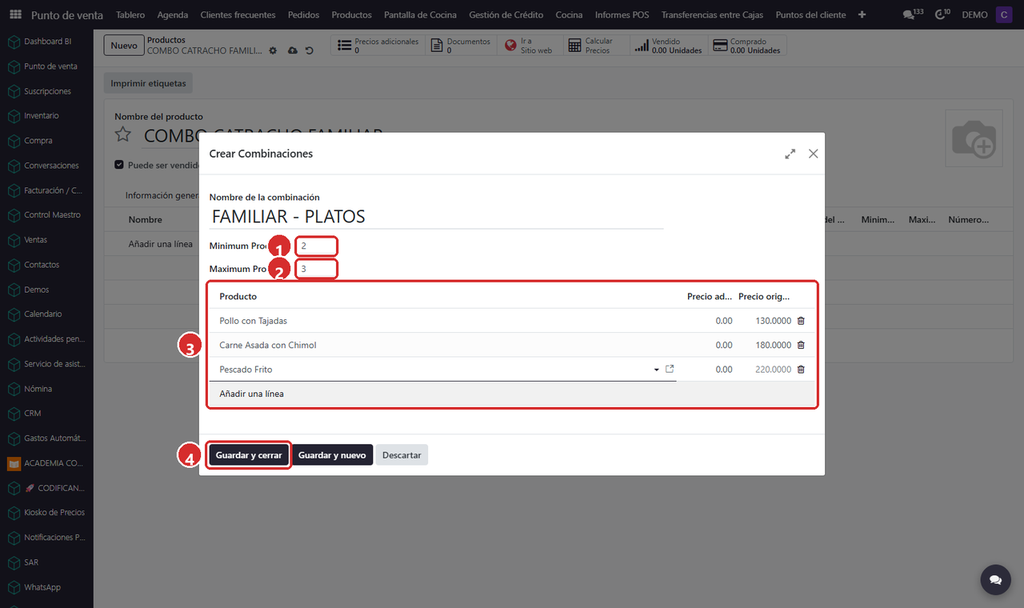
Este es el paso importante. En el ejemplo el grupo FAMILIAR - PLATOS quedó así:
- Minimum Products = 2 (1): el cliente tiene que llevar al menos dos platos.
- Maximum Products = 3 (2): puede llevar hasta tres.
- Los productos entre los que elige (3).
- Guardar y cerrar (4).
Al final del manual se explica con detalle cómo funcionan el mínimo y el máximo.
Guardar el producto
Paso N°8:
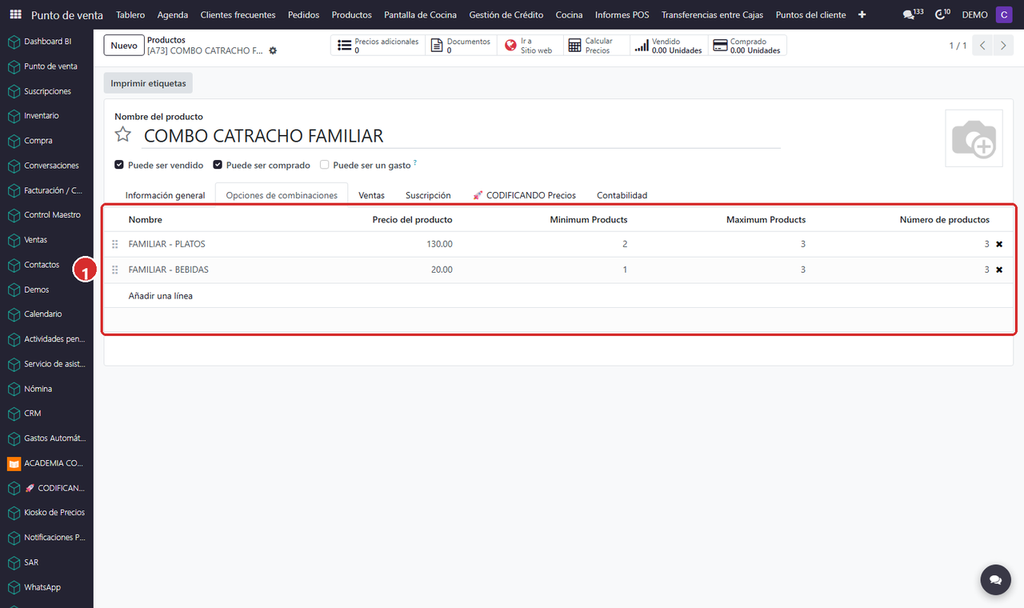
- Repita por cada grupo. En el ejemplo quedaron FAMILIAR - PLATOS y FAMILIAR - BEBIDAS.
- Guarde con el ícono de la nube.
La lista le muestra el precio de cada grupo, su mínimo, su máximo y cuántos productos tiene.
Ver el combo en la caja
Paso N°9:
- Abra el punto de venta.
- Busque el combo por su nombre o entre a la categoría donde lo puso.
Si no aparece, revise el paso 4: casi siempre es que faltó marcar Disponible en el TPV.
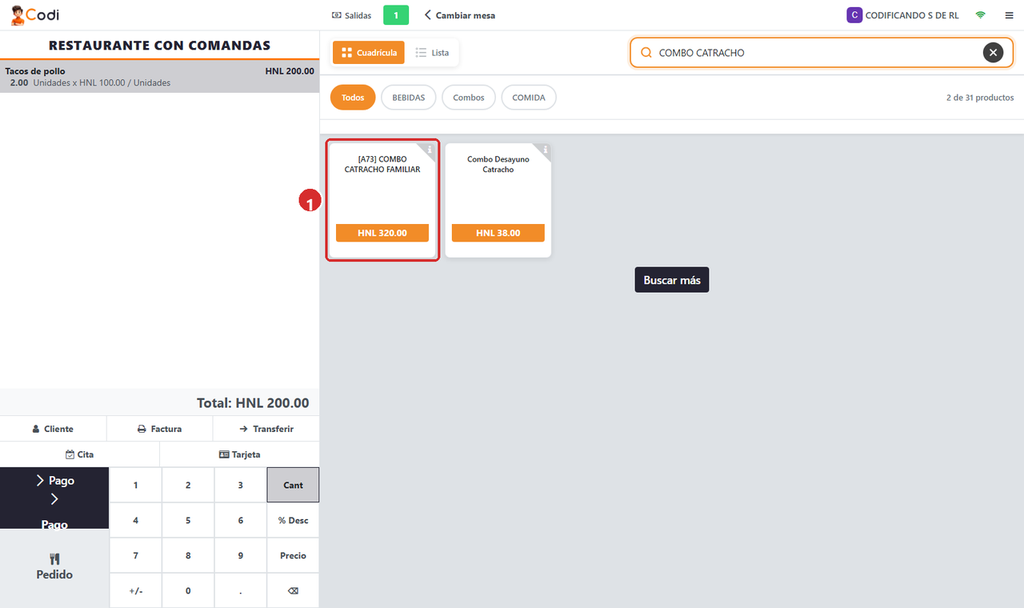
Venderlo
Paso N°10:
- Toque el combo: se abre la ventana con los grupos.
- El cajero elige lo que pidió el cliente.
- Pulse Añadir al pedido y cobre normal.
En el pedido queda una sola línea con el precio del combo y debajo lo que el cliente eligió.
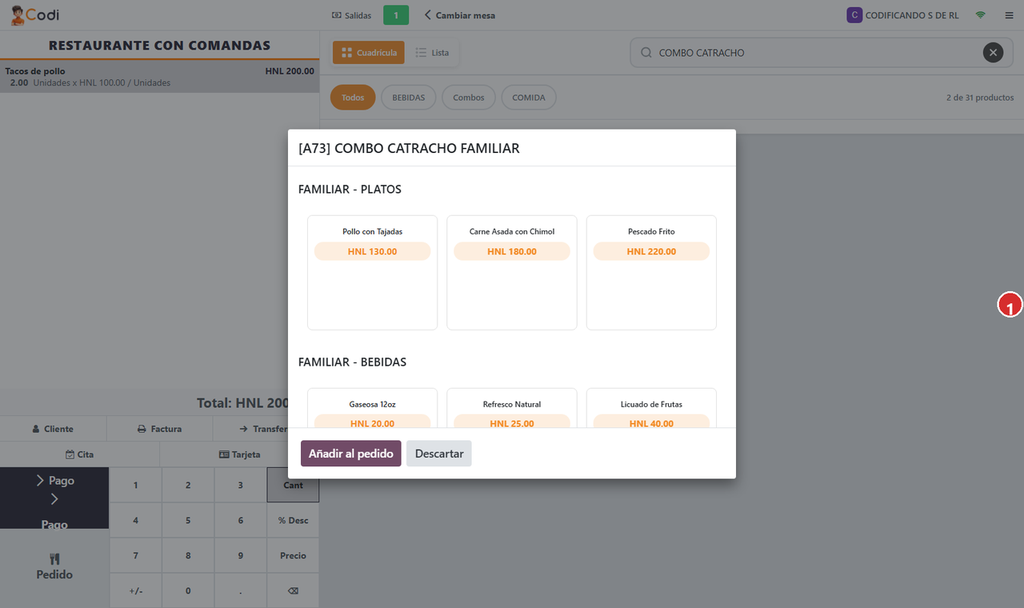
¡Completado!
Mínimo y máximo: qué significan. Estas dos casillas las agrega el módulo POS Combo Multi-Producto, que es el que permite que el cliente elija más de un producto del mismo grupo.
- Minimum Products (mínimo): cuántos productos de ese grupo tiene que elegir el cliente como mínimo. Si pone 1, no puede seguir sin elegir uno.
- Maximum Products (máximo): cuántos puede elegir como máximo. Si pone 1, elige solo uno. Si pone 3, puede llevar hasta tres.
Esas dos casillas aparecen en inglés en la pantalla («Minimum Products» y «Maximum Products»): así viene el módulo.
Reglas que el sistema no le dejará romper:
- El mínimo no puede ser mayor que el máximo.
- El máximo no puede ser mayor que la cantidad de productos que puso en esa combinación. Si la combinación tiene 3 productos, el máximo es 3.
- El máximo no puede quedar en 0 si la combinación tiene productos.
Para que el cajero pueda elegir varios productos del mismo grupo, la caja debe tener encendido el ajuste «Combo Multi-Producto» (Punto de Venta → Configuración → Ajustes). Si no lo tiene encendido, el cliente solo podrá elegir uno de cada grupo aunque el máximo diga 3.
Tenga presente:
- Un producto de tipo Combinación no maneja existencias propias: el inventario lo descuentan los productos que van adentro. Por eso el sistema le esconde las pestañas de Inventario y Compra.
- El precio lo manda el producto del combo. Los productos de adentro aparecen con Precio adicional en 0.00; si quiere cobrar más por uno (por ejemplo, el pescado), escriba ahí cuánto se le suma.
- El impuesto se cobra sobre el precio del combo.
- Si no encuentra la pestaña de combinaciones, revise que el tipo de producto diga Combinación y que haya guardado.
Un atajo útil: los grupos que va creando quedan guardados en Punto de venta → Productos → Combinaciones de productos. Desde ahí los puede revisar o corregir todos juntos, y el mismo grupo lo puede reutilizar en varios combos: si cambia los productos de un grupo, el cambio entra en todos los combos que lo usan.
¿Le fue útil esta guía?
¿Aún no tiene el sistema? Conozca las soluciones CODIFICANDO
Punto de venta, facturación electrónica e inventario adaptados a cada rubro, con soporte local desde Tocoa, Colón.