
Cómo hacer que el producto pregunte opciones al cajero (sabores, salsas, mieles)
El producto le pregunta al cajero y el precio se ajusta solo
Hay productos que no se venden siempre igual: un postre al que se le agregan mieles, un licuado con frutas extra, unas baleadas con salsas, una pizza con tamaño. El cajero toca el producto una sola vez y el sistema le pregunta qué lleva: marca lo que pidió el cliente, el precio se ajusta solo y lo elegido queda escrito debajo de la línea del pedido.
Hay dos formas de hacerlo y no son lo mismo
| Opciones del producto (lo que enseña este manual) | Combinación / combo |
|---|---|
| El extra no es un producto del inventario: es una característica (un sabor, una salsa, un tamaño). | Cada parte sí es un producto y se descuenta del inventario al vender. |
| En la caja se ve con títulos y botones: MIELES, MERMELADA... | En la caja se ve la ventana de combinación con sus grupos. |
| Lo elegido queda escrito debajo de la línea, con su precio. | Queda una línea por el combo y debajo los productos elegidos. |
| Ejemplo: un postre con mieles y mermelada. | Ejemplo: un almuerzo con plato + bebida. |
Si lo que agrega el cliente no baja del inventario, use este manual. Si cada extra es un producto que sí hay que descontar, use el manual de combinaciones.
En este manual vamos a armar una COPA DE FRUTAS de L 65.00 a la que el cliente le puede poner varias mieles (cada una suma) y una sola mermelada (no suma).
Crear la pregunta
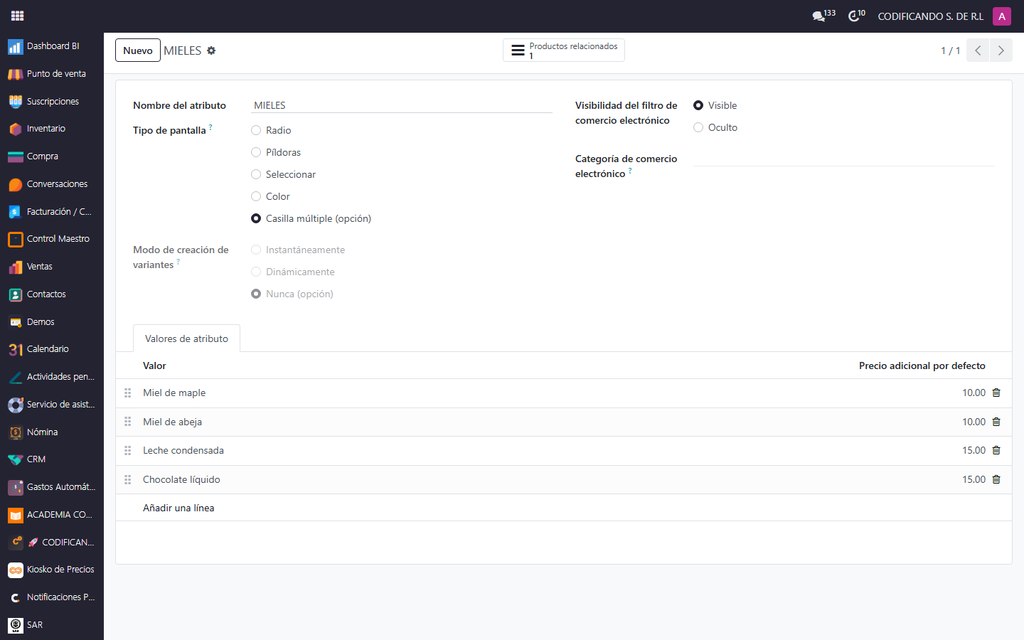
Vaya a Inventario → Configuración → Atributos y pulse Nuevo.
En Nombre del atributo escriba lo que el cajero va a leer como título en la caja: MIELES. Con mayúsculas se lee mejor en la pantalla táctil.
Piense el nombre como una pregunta corta: MIELES, SALSAS, TAMAÑO, TÉRMINO.
Elegir cómo se ve en la caja
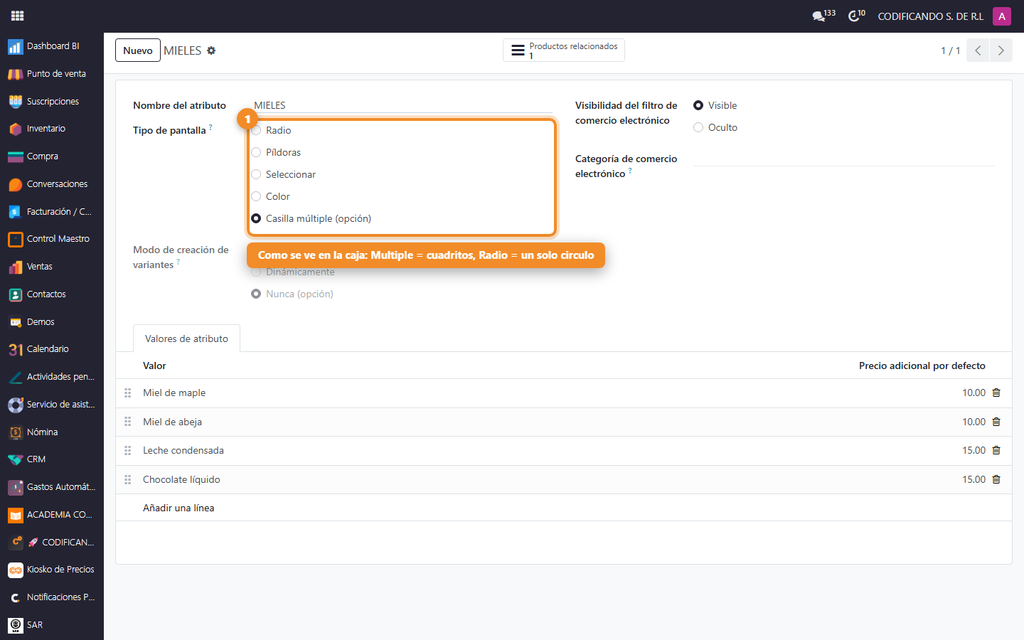
En Tipo de pantalla elija:
- Casilla múltiple — el cajero puede marcar varias. Es lo correcto para mieles, salsas o toppings.
- Radio — el cajero elige una sola. Es lo correcto para el tamaño o el término de la carne.
Las otras tres (Píldoras, Seleccionar, Color) son para el sitio web; en la caja no cambian nada útil.
La casilla que lo cambia todo
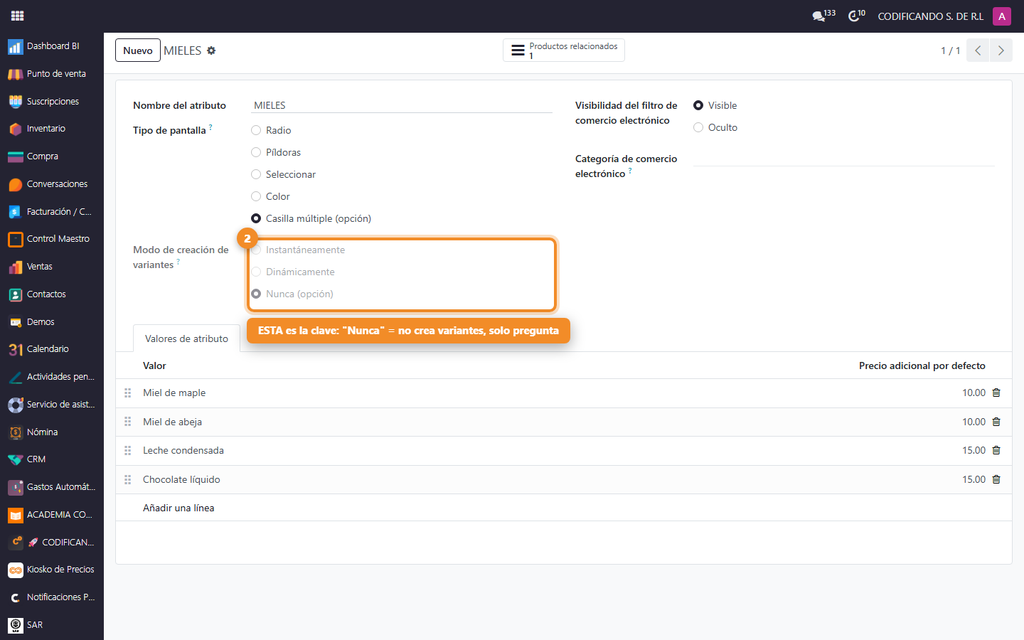
En Modo de creación de variantes marque Nunca.
Este es el paso que la gente se salta y por el que después el inventario queda desordenado:
- Nunca → el sistema pregunta la opción al vender, pero el producto sigue siendo uno solo en el inventario.
- Instantáneamente → el sistema crea un producto distinto por cada combinación posible. Con 4 mieles y 4 mermeladas le crearía decenas de productos que usted nunca pidió.
Para vender en la caja, siempre Nunca.
Escribir las opciones y su precio

Abajo, en Valores de atributo, pulse Añadir una línea por cada opción.
En Precio adicional por defecto escriba lo que esa opción le suma al producto. En el ejemplo:
- Miel de maple — L 10.00
- Miel de abeja — L 10.00
- Leche condensada — L 15.00
- Chocolate líquido — L 15.00
Si la opción no cobra nada, déjela en 0.00. Guarde con el ícono de la nube.
Repita todo esto para la segunda pregunta: un atributo MERMELADA, de tipo Radio, con Fresa, Mora, Piña y Sin mermelada, todas en 0.00.
Abrir el producto
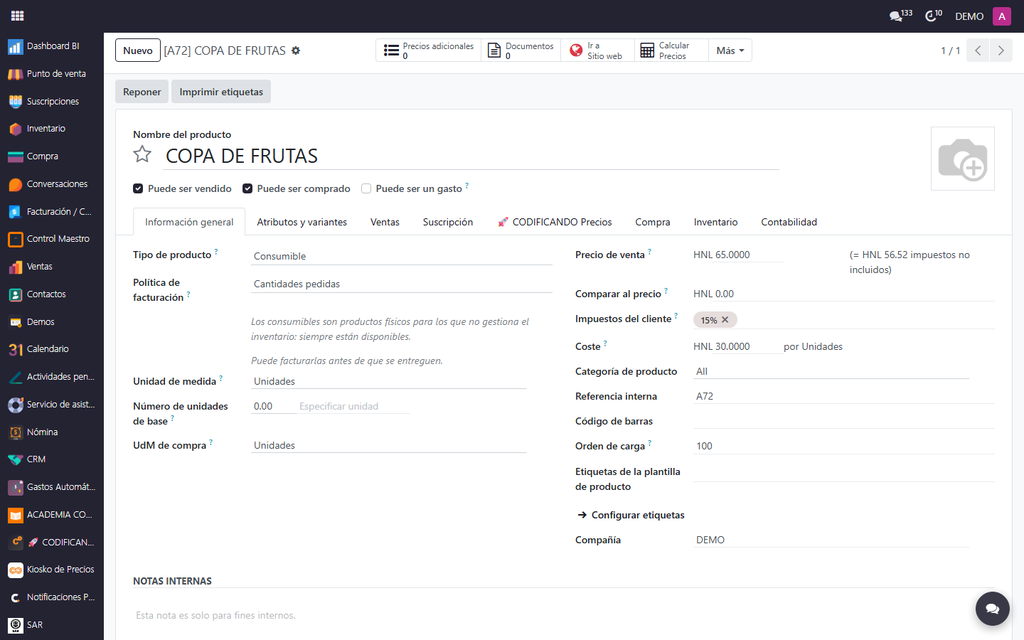
Vaya a Punto de venta → Productos → Productos y abra el producto (aquí, COPA DE FRUTAS de L 65.00).
Compruebe dos cosas antes de seguir:
- Que tenga marcado Disponible en el punto de venta.
- Que tenga una categoría del punto de venta, si su caja limita categorías.
El precio que ponga aquí es el precio base: lo que cuesta sin ningún extra.
Pegarle las preguntas al producto
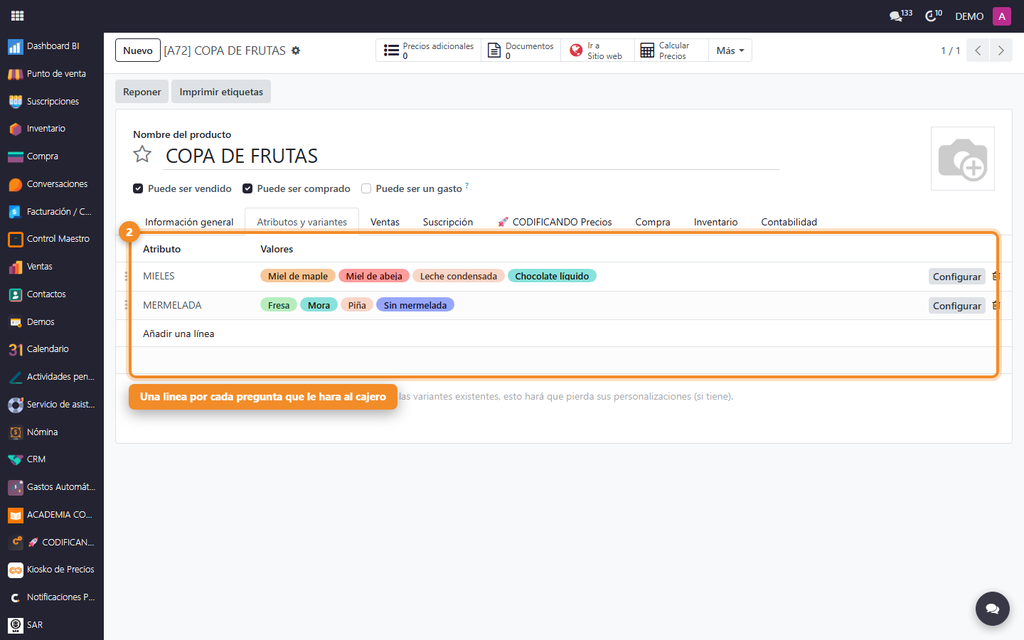
Entre a la pestaña Atributos y variantes.
Pulse Añadir una línea, elija el atributo MIELES y marque los valores que quiere que salgan en este producto. Repita con MERMELADA.
No tiene que poner todos los valores: puede, por ejemplo, ofrecer las cuatro mieles en un postre y solo dos en otro.
Guarde. Verá el aviso de que se recrean las variantes: con el modo en Nunca no se crea ninguna, el producto sigue siendo uno.
Verlo en la caja
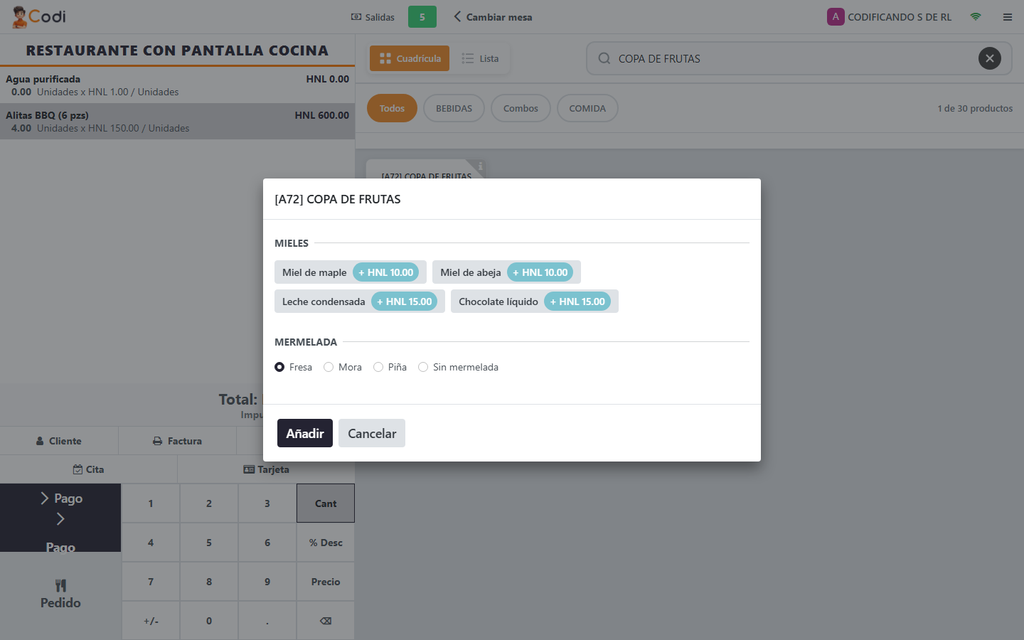
Abra el punto de venta y toque el producto.
Se abre la ventana con el nombre del producto arriba y, debajo, una sección por cada pregunta: MIELES y MERMELADA.
Si la ventana no sale y el producto se agrega directo al pedido, es que al producto no se le pegó ningún atributo o que los atributos no quedaron con el modo Nunca.
Las dos clases de pregunta, una al lado de la otra
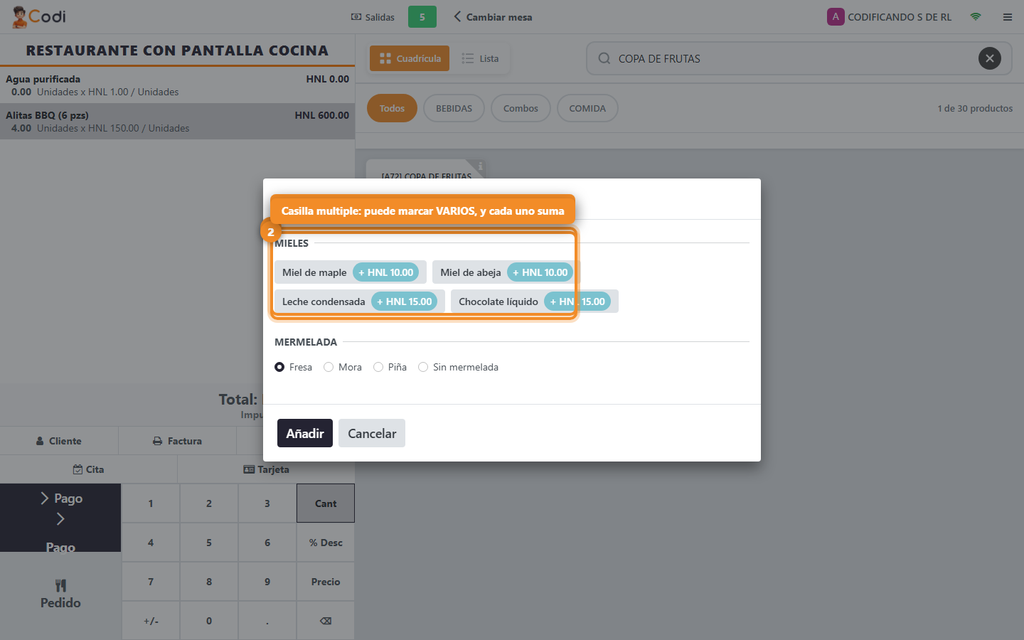
Aquí se ve la diferencia que configuró en el paso 2:
- MIELES (casilla múltiple): botones anchos, el cajero puede marcar varios y cada uno muestra lo que suma: + HNL 10.00.
- MERMELADA (radio): círculos, el cajero solo puede marcar uno, y no suman nada porque las dejó en 0.00.
Esa es toda la diferencia entre las dos: el Tipo de pantalla.
El cajero marca lo que pidió el cliente
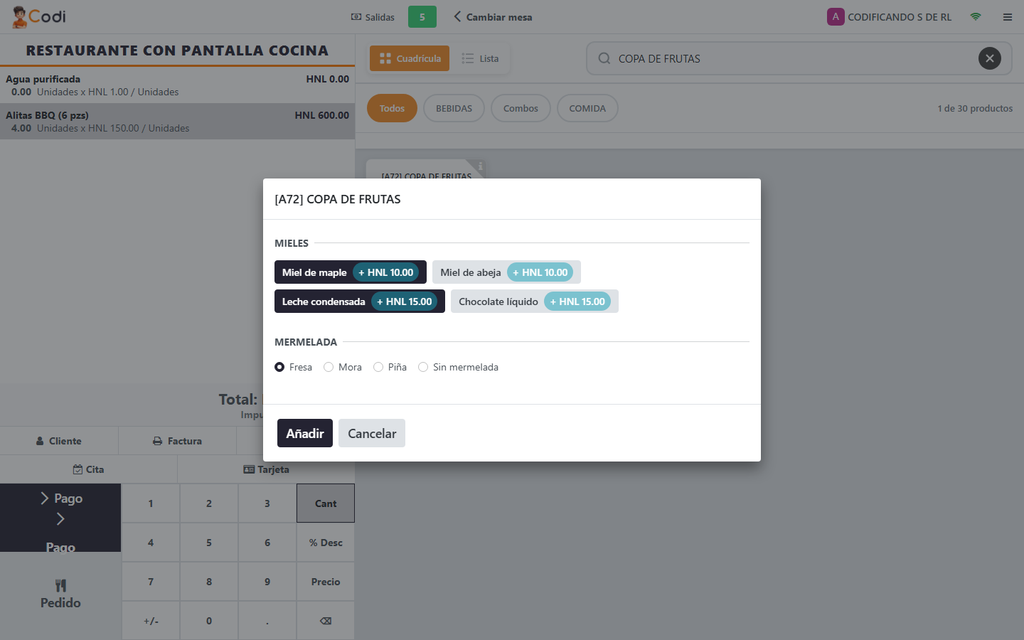
El cajero toca las opciones que pidió el cliente. Las marcadas quedan en oscuro, así se ve de un vistazo lo que lleva.
Para quitar una, la vuelve a tocar.
Cuando está listo pulsa Añadir. Si se equivocó de producto, Cancelar: mientras no pulse Añadir no se agrega nada al pedido.
Cómo queda en el pedido
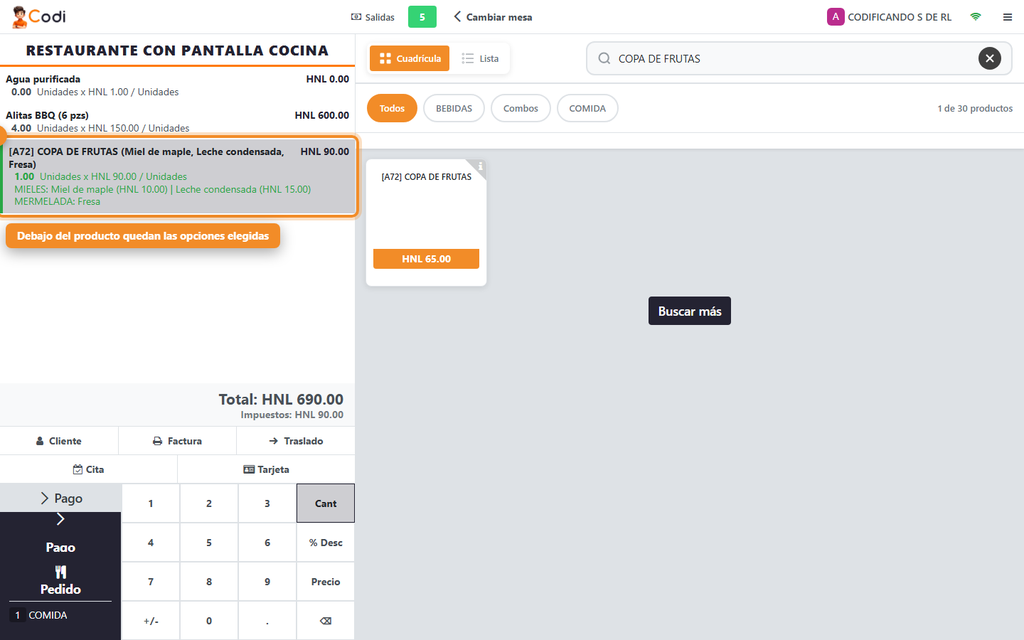
En el pedido queda una sola línea:
- El nombre del producto y, entre paréntesis, lo que eligió el cliente.
- El precio ya sumado: L 65.00 del postre + L 10.00 de la miel de maple + L 15.00 de la leche condensada = L 90.00.
- Debajo, escrito en pequeño, MIELES y MERMELADA con lo elegido y cuanto cobró cada uno.
Eso mismo sale impreso en el ticket y en la comanda de cocina, así que el cocinero ve exactamente lo que tiene que preparar.
¡Completado!
Lo que conviene recordar
- Modo de creación de variantes = Nunca. Es la casilla que lo cambia todo. Si la deja en Instantáneamente, el sistema le crea un producto distinto por cada combinación de opciones y le llena el inventario de productos que no existen.
- Casilla múltiple cuando el cliente puede llevar varias (mieles, salsas, toppings). Radio cuando solo puede elegir una (tamaño, término de la carne, sabor único).
- El precio adicional va en cada opción. Déjelo en 0.00 cuando la opción no cobra nada (por ejemplo elegir el sabor de la mermelada).
- Conviene agregar una opción «Sin ...» (Sin mermelada, Sin salsa) para que el cajero pueda dejar constancia de que el cliente no quiso nada.
- El producto tiene que estar Disponible en el punto de venta y, si su caja limita categorías, dentro de una de las categorías que esa caja muestra. Si no, no aparece aunque esté bien configurado.
- Un atributo se arma una sola vez y se le puede pegar a todos los productos que lo necesiten. No hay que repetirlo producto por producto.
¿Le fue útil esta guía?
¿Aún no tiene el sistema? Conozca las soluciones CODIFICANDO
Punto de venta, facturación electrónica e inventario adaptados a cada rubro, con soporte local desde Tocoa, Colón.