
Cómo Recibir Productos Comprados
Ingresar al módulo de Compras
Paso N°1: Ingresar al módulo de Compras
Abrir: Compras → Pedidos → Pedidos de compra

Buscar el pedido de compra
Paso N°2: Buscar el pedido de compra
Buscar el pedido correspondiente al proveedor.
Hacer clic para abrirlo.
Verificar:- Proveedor.
- Productos comprados.
- Cantidades.
- Fecha prevista.
Confirmar que sea la compra correcta.
Abrir la recepción
Paso N°3: Abrir la recepción
Dentro del pedido de compra confirmado:
- Buscar el botón Recepción ubicado en la parte superior.
- Hacer clic en Recepción.
- Se abrirá el movimiento de entrada de mercancía.
Comparar con la mercadería física
Paso N4: Comparar con la mercadería física
- Antes de validar, contar los productos que realmente llegaron.
- Por ejemplo:
- Pedido: 50 unidades
- Recibido físicamente: 50 unidades
- En ese caso se pueden recibir las 50 unidades.
Registrar la cantidad recibida
Paso N5: Registrar la cantidad recibida
En la recepción:
- Buscar cada producto.
- Revisar la cantidad solicitada.
- Introducir o confirmar la cantidad realmente recibida.
- Repetir el proceso para todos los productos.
Nunca registrar una cantidad mayor simplemente para hacer coincidir el pedido. Debe registrarse lo que realmente llegó.
Si recibiste menos de lo solicitado
Paso N°6: Si recibiste menos de lo solicitado
Ejemplo:
- Pedido: 50 unidades
- Recibido: 40 unidades
- Pendiente: 10 unidades
- Registra solamente 40 unidades.
- Al validar, dependiendo de la configuración, Odoo puede ofrecer crear una entrega/recepción pendiente (backorder) para las 10 unidades restantes.
- Si el proveedor enviará las unidades posteriormente, conserva la recepción pendiente.
Revisar la ubicación
Paso N°7: Revisar la ubicación
- Verificar que los productos estén ingresando a la ubicación correcta del almacén.
- Por ejemplo:
- Destino: WH/Stock
- Esto es importante cuando el negocio trabaja con varias ubicaciones.
Validar la recepción
Paso N8: Validar la recepción
Cuando hayas comprobado físicamente la mercancía:
- Revisar productos.
- Revisar cantidades.
- Verificar ubicación.
- Registrar lotes o números de serie si el producto los utiliza.
- Hacer clic en Validar.
Al validar, Odoo registrará la entrada de los productos al inventario.
Comprobar las existencias
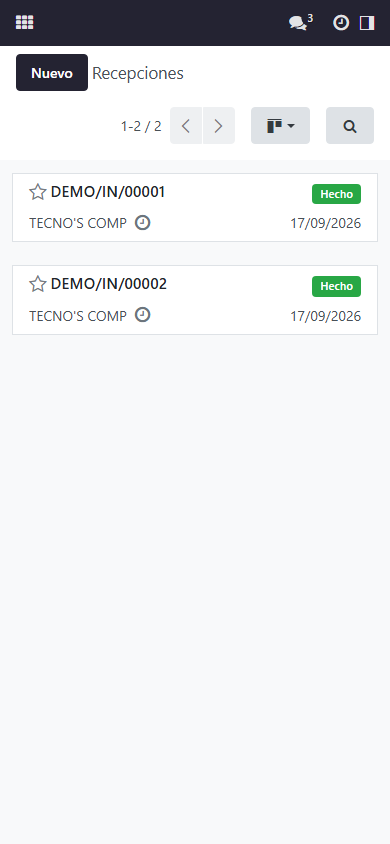
Paso N°9: Comprobar las existencias
Después de validar:
- Abrir Inventario.
- Consultar las existencias.
- Buscar el producto recibido.
- Verificar que la cantidad haya aumentado correctamente.
¿Le fue útil esta guía?
¿Aún no tiene el sistema? Conozca las soluciones CODIFICANDO
Punto de venta, facturación electrónica e inventario adaptados a cada rubro, con soporte local desde Tocoa, Colón.