
Cómo Dar Seguimiento a una Compra
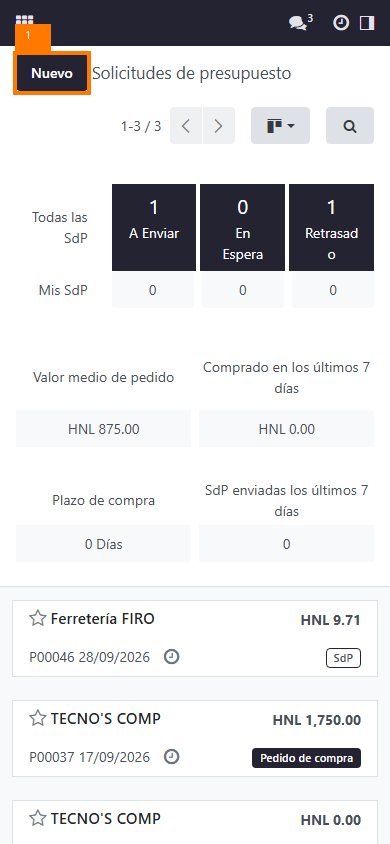
1. Ingresar al módulo de Compras.
1. Ingresar al módulo de Compras
1. Ingresar al módulo de Compras.
Abrir Compras.
Ir a Pedidos → Pedidos de compra.
Buscar la compra que deseas consultar.
Puedes buscarla por:
- Número de pedido.
- Proveedor.
- Fecha.
- Producto.
- Estado del pedido.

2. Abrir el pedido de compra
2. Abrir el pedido de compra.
Selecciona el pedido correspondiente.
Dentro podrás revisar:
- Proveedor.
- Fecha del pedido.
- Productos solicitados.
- Cantidades.
- Precios de compra.
- Impuestos.
- Total de la compra.
- Estado del pedido.

3. Revisar las cantidades
3. Revisar las cantidades.
Es importante comparar:
Cantidad solicitada → Cantidad recibida → Cantidad pendiente
Ejemplo:
| Producto | Solicitado | Recibido | Pendiente |
|---|---|---|---|
| Coca-Cola 2L | 50 | 30 | 20 |
| Agua 1L | 100 | 100 | 0 |
Esto permite identificar rápidamente qué mercancía todavía debe entregar el proveedor.
4. Consultar la recepción
Desde el mismo pedido de compra puede aparecer un botón relacionado con Recepciones.
- Hacer clic en Recepciones.
- Abrir la recepción.
- Revisar los productos.
- Comparar las cantidades recibidas físicamente.
- Validar únicamente lo que realmente llegó.
5. Si el proveedor entrega parcialmente
5. Si el proveedor entrega parcialmente
Por ejemplo:
Pedido: 100 unidades
Primera entrega: 70 unidades
Pendiente: 30 unidades
Se deben validar las 70 unidades realmente recibidas.
Dependiendo de la configuración, Odoo puede generar o mantener una recepción pendiente para las 30 unidades restantes.
Cuando llegue la segunda entrega, se procesa esa recepción pendiente.
6. Verificar que el inventario aumentó
6. Verificar que el inventario aumentó.
Después de validar la recepción:
- Ir a Inventario → Informes → Stock.
- Buscar el producto.
- Comprobar que la existencia haya aumentado correctamente.

7. Revisar la factura del proveedor
7. Revisar la factura del proveedor
Si también se utiliza el control de facturas de proveedores, revisar que:
Pedido de compra → Mercadería recibida → Factura del proveedor
coincidan en productos, cantidades y valores antes de completar el proceso.
¿Le fue útil esta guía?
¿Aún no tiene el sistema? Conozca las soluciones CODIFICANDO
Punto de venta, facturación electrónica e inventario adaptados a cada rubro, con soporte local desde Tocoa, Colón.