
Manual
Fácil
Cómo ingresar productos desde Compras
Volver a Compras

1 Pedidos · 2 Solicitudes de presupuesto.
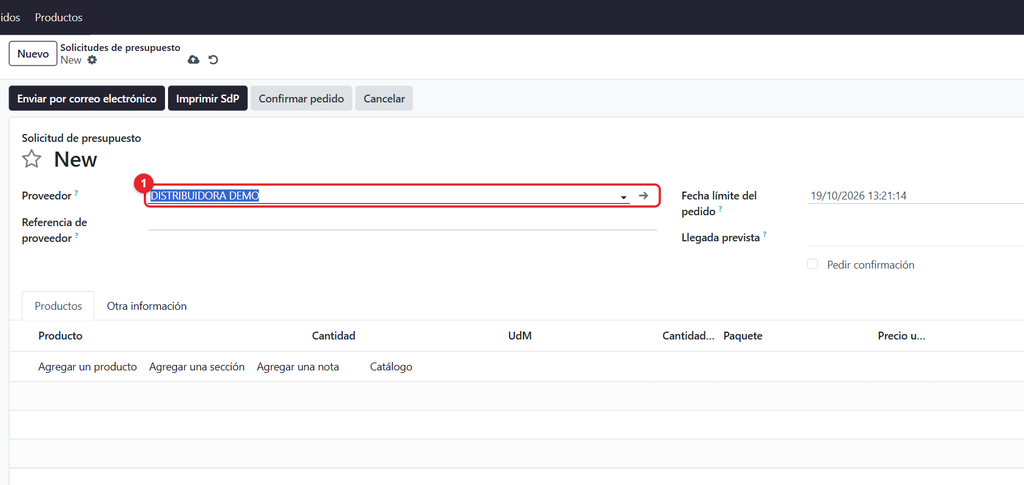
Proveedor del pedido.
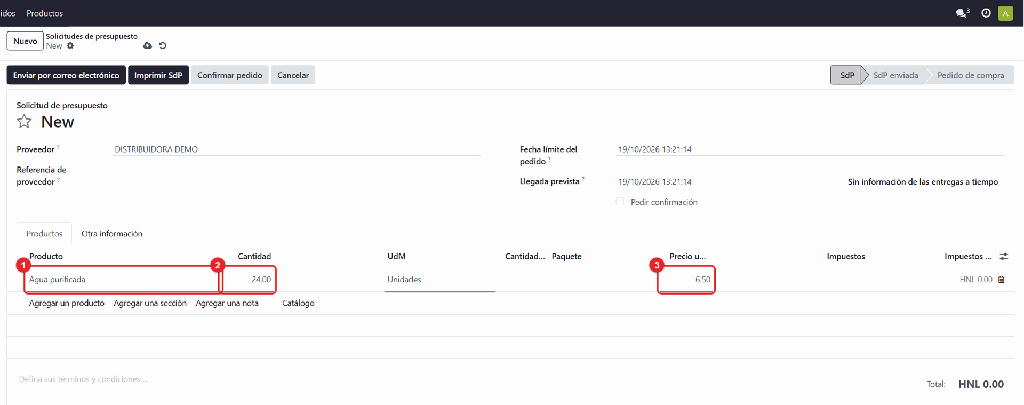
1 Producto · 2 Cantidad · 3 Precio (costo).
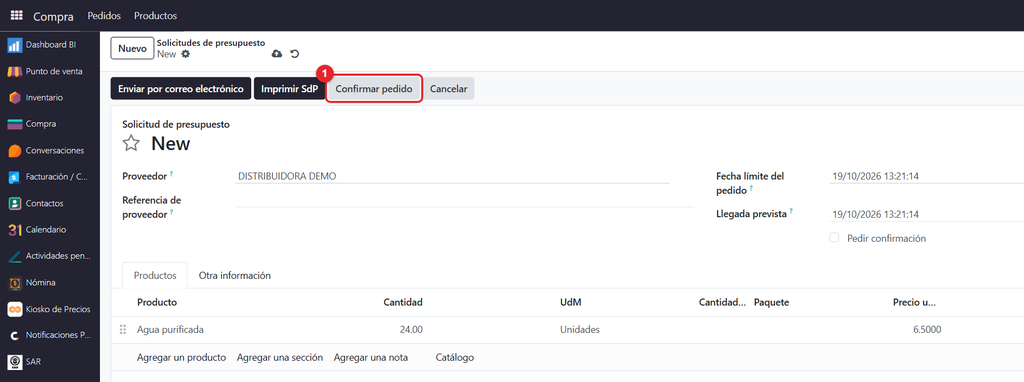
Confirmar pedido.
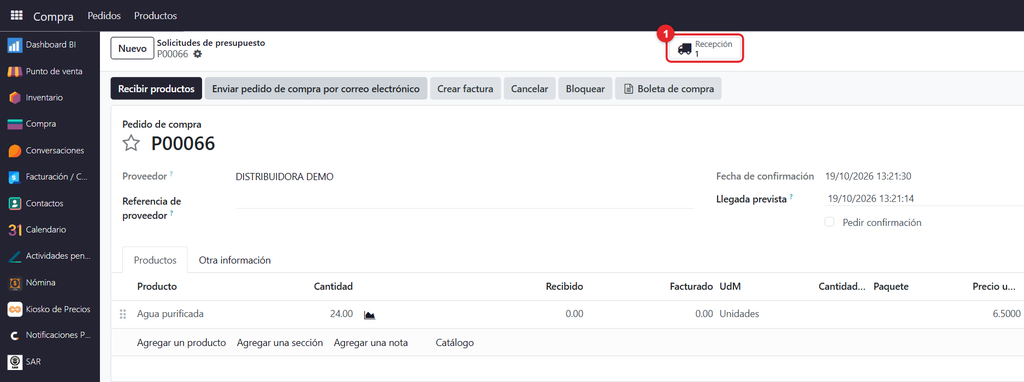
Botón Recepción.
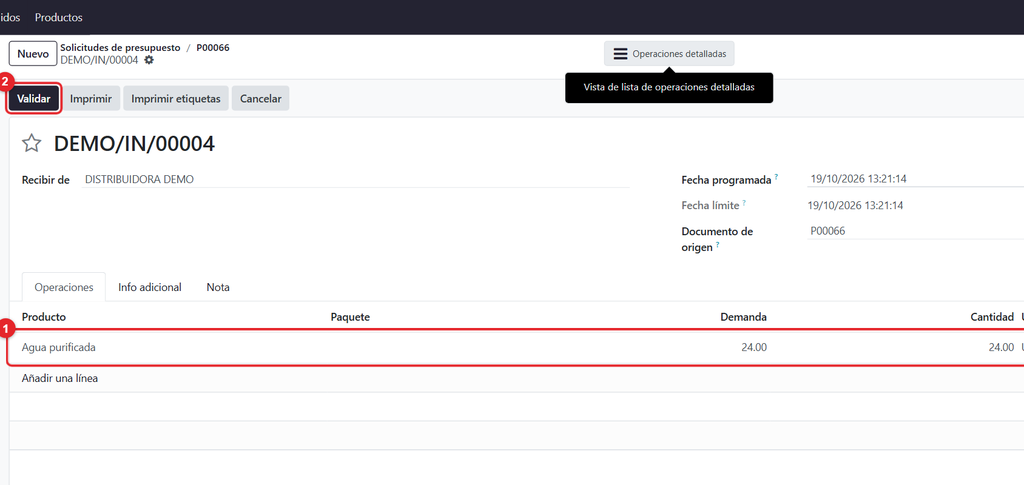
1 Cantidad recibida · 2 Validar.
Así entran al inventario los productos que le compra a un proveedor: se hace el pedido y, cuando llega la mercadería, se recibe. Queda registrado qué compró, a quién y a qué costo. Son 6 pasos.
1
Abrir una compra nueva
Paso N°1:
- Entre a Compra › Pedidos › Solicitudes de presupuesto.
- Toque Nuevo.
2
Elegir el proveedor
Paso N°2:
- Proveedor: escriba su nombre y elíjalo de la lista.
3
Productos, cantidad y costo
Paso N°3:
- Toque Agregar un producto y elíjalo.
- Cantidad: las unidades que compra.
- Precio unitario: lo que le cuesta cada unidad (su costo).
4
Confirmar el pedido
Paso N°4:
- Toque Confirmar pedido.
5
Abrir la recepción
Paso N°5:
- Cuando llegue la mercadería, toque el botón Recepción del pedido.
6
Validar lo que llegó
Paso N°6:
- Revise que la Cantidad sea lo que realmente llegó (si llegó menos, corríjala).
- Toque Validar.
¡Completado!
Listo: las existencias subieron solas. Puede comprobarlo en el producto (recuadro Stock real). Si el proveedor le entregó factura, regístrela desde el mismo pedido con Crear factura.
¿Le fue útil esta guía?
¡Gracias por su opinión!
Cobertura en Honduras
Ver toda la cobertura
¿Aún no tiene el sistema? Conozca las soluciones CODIFICANDO
Punto de venta, facturación electrónica e inventario adaptados a cada rubro, con soporte local desde Tocoa, Colón.