
Manual
Fácil
Cómo actualizar la cantidad de un producto
Volver a Inventario
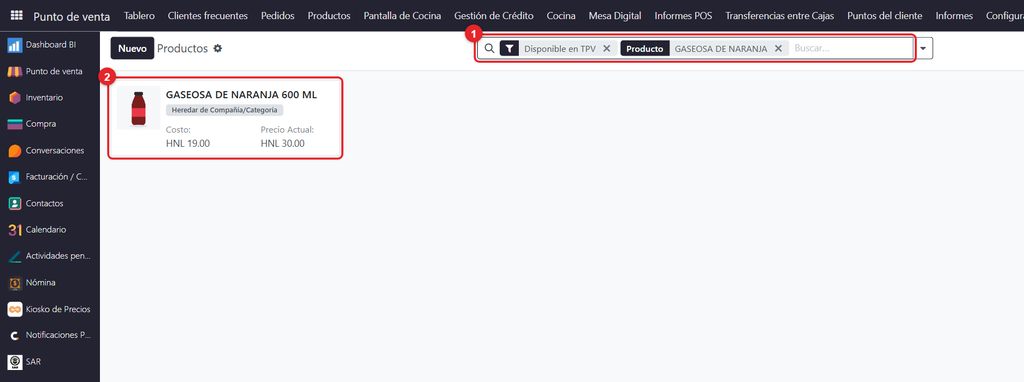
1 Buscar · 2 Abrir el producto.
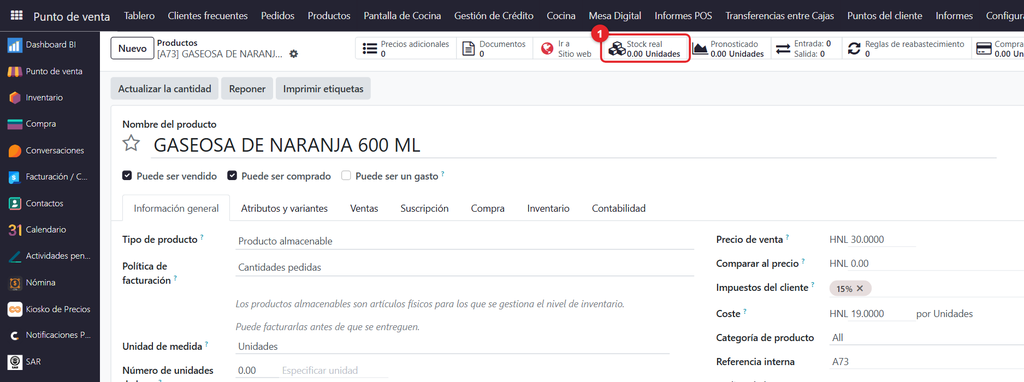
Botón «Actualizar la cantidad».
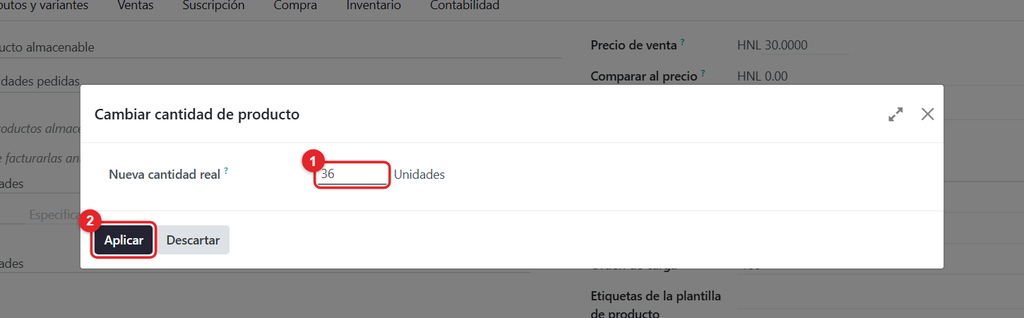
1 Cantidad real · 2 Aplicar.
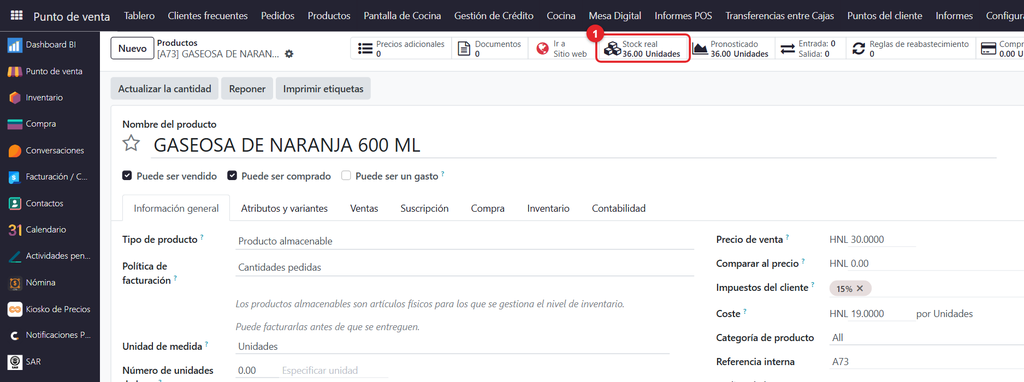
Stock real actualizado.
Use esta opción para cargar las existencias iniciales de un producto o para corregirlas después de contar. Son 4 pasos.
1
Buscar el producto
Paso N°1:
- Entre a Punto de Venta › Productos › Productos.
- Escriba el nombre en Buscar y abra el producto.
2
Actualizar la cantidad
Paso N°2:
- Toque el botón Actualizar la cantidad.
3
Escribir la cantidad real y aplicar
Paso N°3:
- Nueva cantidad real: escriba el total de unidades que tiene hoy en la tienda (no solo lo que entró).
- Toque Aplicar.
4
Comprobar
Paso N°4:
- El recuadro Stock real muestra la nueva cantidad.
¡Completado!
Las ventas descuentan solas y las compras recibidas suman solas: este botón es solo para la carga inicial o para corregir. Si no aparece el botón «Actualizar la cantidad», el producto no es Producto almacenable (vea «Cómo crear un producto nuevo»).
¿Le fue útil esta guía?
¡Gracias por su opinión!
Cobertura en Honduras
Ver toda la cobertura
¿Aún no tiene el sistema? Conozca las soluciones CODIFICANDO
Punto de venta, facturación electrónica e inventario adaptados a cada rubro, con soporte local desde Tocoa, Colón.