
Manual
Fácil
Cómo crear un producto nuevo
Este es un manual para crear un producto.
Volver a Inventario
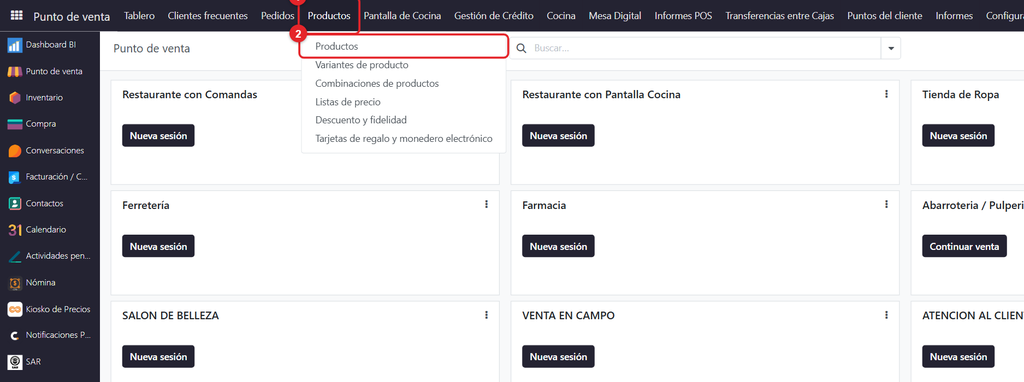
Punto de Venta › Productos › Productos.
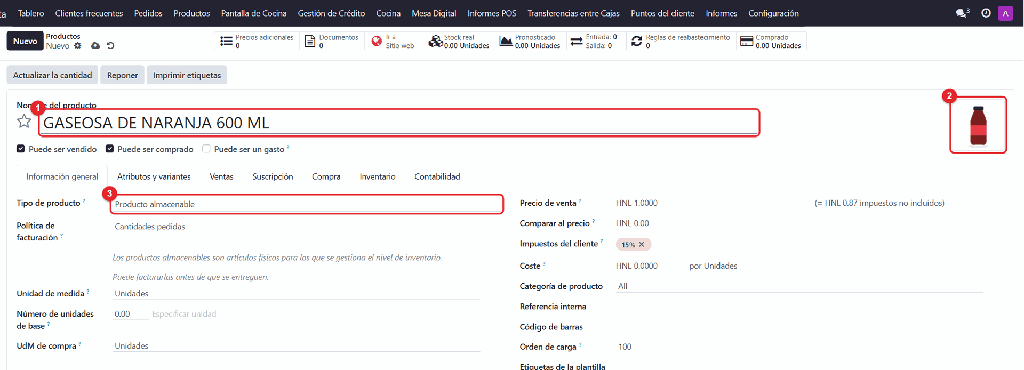
1 Nombre · 2 Foto · 3 Tipo: Producto almacenable.
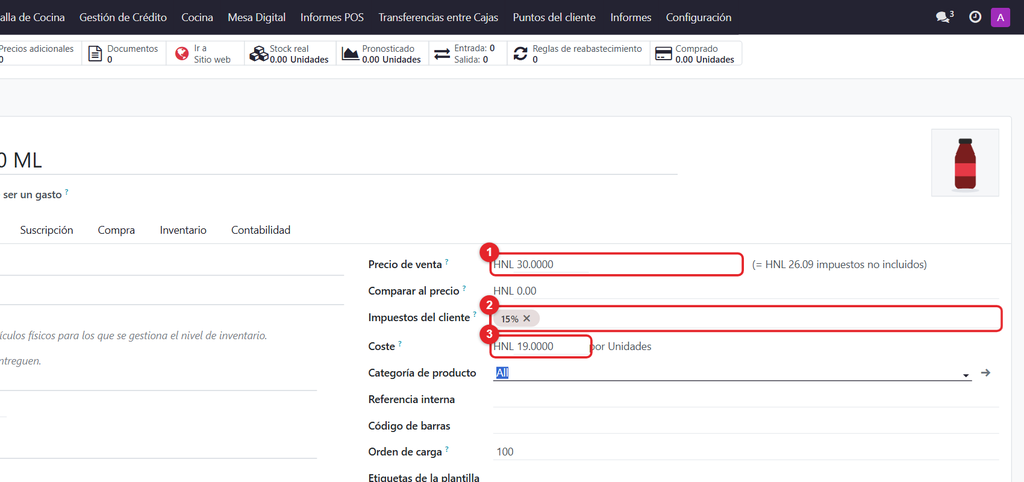
1 Precio de venta · 2 Impuesto · 3 Coste.
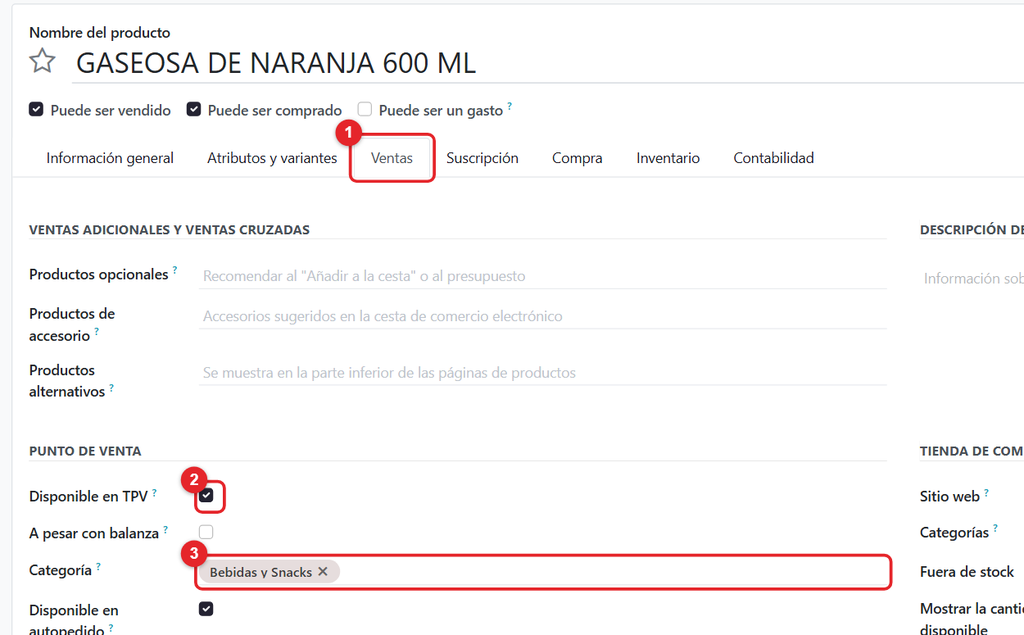
1 Pestaña Ventas · 2 Disponible en TPV · 3 Categoría.
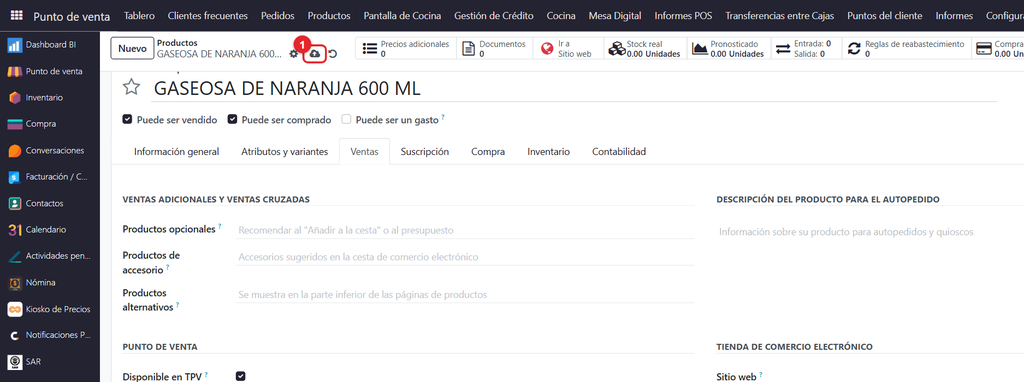
Guardar con el ícono de la nube.
Cree sus productos siempre desde Punto de Venta: así quedan listos para venderse en la caja y con control de inventario. Son 5 pasos.
1
Abrir Productos desde Punto de Venta
Paso N°1:
- Entre a Punto de Venta › Productos › Productos.
- Toque Nuevo.
Importante: créelo desde Punto de Venta y no desde Inventario. Así queda marcado «Disponible en TPV» y sale en la caja.
2
Nombre, foto y tipo de producto
Paso N°2:
- Nombre: en MAYÚSCULAS y con su presentación (ej.: GASEOSA DE NARANJA 600 ML).
- Foto: toque el recuadro de la imagen y elija la foto.
- Tipo de producto: elija Producto almacenable para llevar inventario.
3
Precio de venta y costo
Paso N°3:
- Precio de venta: lo que paga el cliente, con el ISV incluido.
- Impuestos del cliente: 15% si paga ISV; si es exento, quítelo con la «x» y elija Exento.
- Coste: lo que le cuesta a usted cada unidad.
4
Disponible en TPV y categoría
Paso N°4:
- Abra la pestaña Ventas.
- Disponible en TPV: ya viene marcado; no lo quite.
- Categoría: elija el botón de la caja donde irá el producto.
5
Guardar
Paso N°5:
- Toque el ícono de la nube para guardar.
¡Completado!
Listo: el producto aparece en la caja con su precio. Si la caja ya estaba abierta, recargue la página (tecla F5) para verlo. Para cargar cuántas unidades tiene, siga el manual «Cómo actualizar la cantidad de un producto».
¿Le fue útil esta guía?
¡Gracias por su opinión!
Cobertura en Honduras
Ver toda la cobertura
¿Aún no tiene el sistema? Conozca las soluciones CODIFICANDO
Punto de venta, facturación electrónica e inventario adaptados a cada rubro, con soporte local desde Tocoa, Colón.