
Manual
Fácil
Proceso para Devolver/Eliminar un Pedido de Crédito
Volver a Punto de Venta
1
Opción 1: Cancelar el Pedido (Mantiene registro histórico)
- Ve a Punto de Venta → Créditos POS → Pedidos a Crédito
- Busca y abre el pedido problemático
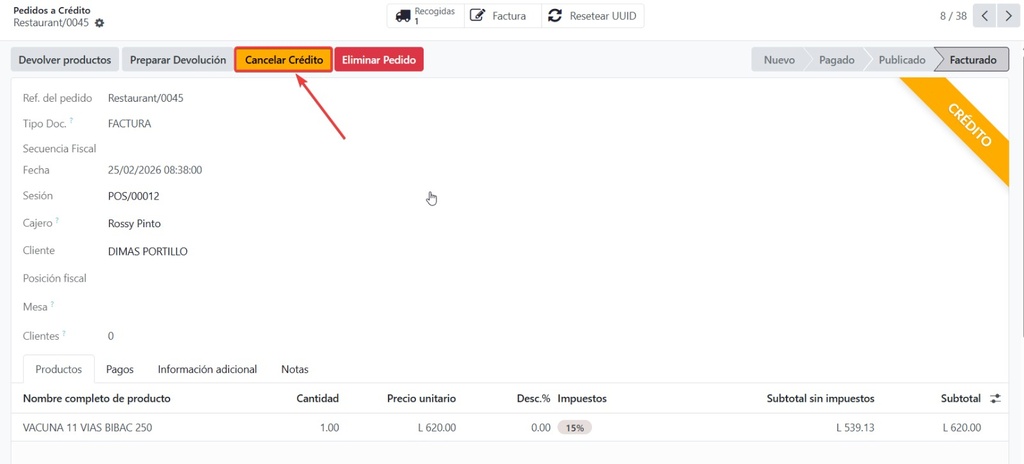
- Haz clic en el botón "Cancelar Crédito" (botón amarillo en la cabecera)
- Confirma la acción
Resultado: El pedido queda en estado "Cancelado", el inventario se devuelve, pero el registro histórico permanece.
2
Opción 2: Eliminar Completamente el Pedido (Sin rastro) Opcional
- Ve a Punto de Venta → Créditos POS → Pedidos a Crédito
- Busca y abre el pedido problemático
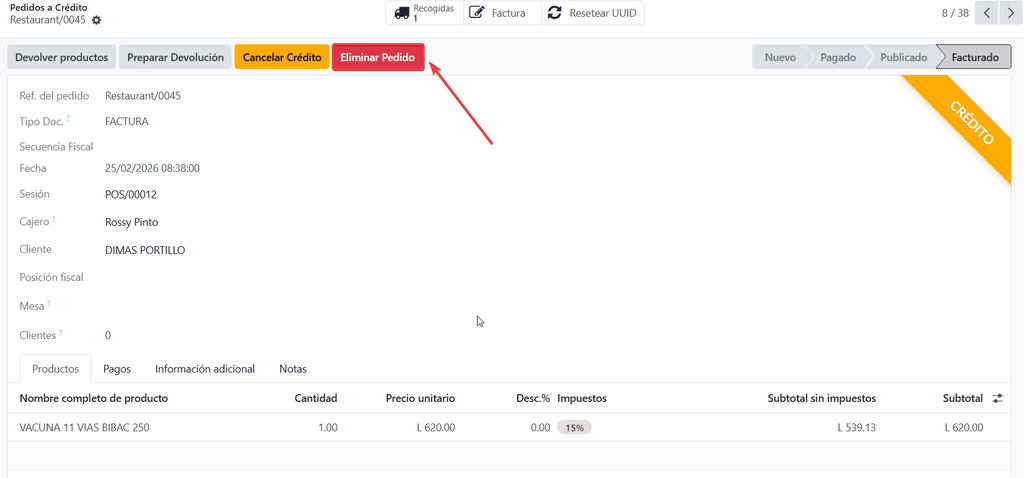
- Haz clic en el botón "Eliminar Pedido" (botón rojo en la cabecera)
- Confirma la acción (aparecerá advertencia)
Resultado: El pedido se elimina completamente, el inventario se devuelve, NO queda registro.
Nota: Solo usuarios con permisos de Administrador POS pueden ver este botón.
3
Opción 3: Hacer Devolución Estándar (Si tenías error de idempotencia) Opcional
- Ve a Punto de Venta → Créditos POS → Pedidos a Crédito
- Abre el pedido
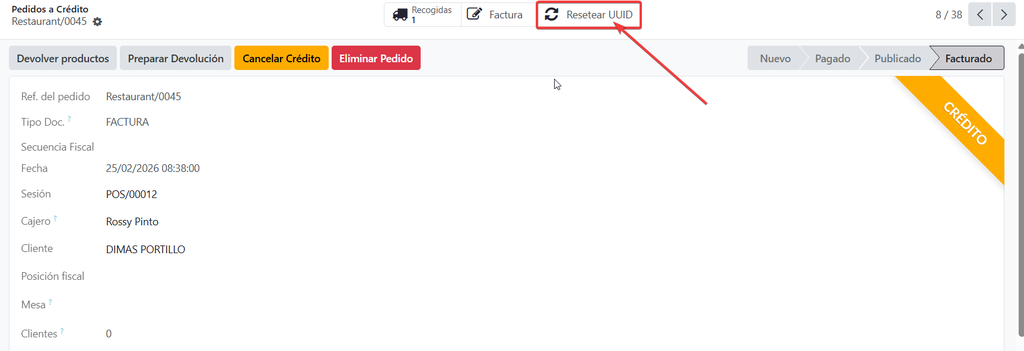
- Haz clic en "Preparar Devolución" o "Resetear UUID" (en el área de botones)
- Ahora ve al POS → Pantalla de Tickets → Filtro "Crédito"
- Selecciona el pedido y usa el botón de Reembolso normal del POS
¡Completado!
Requisitos Importantes
| Acción | Puede tener pagos de crédito? | Puede tener factura publicada? |
|---|---|---|
| Cancelar | No | Sí |
| Eliminar | No | No (solo draft) |
Si el pedido tiene pagos de crédito registrados, primero debes revertirlos desde Créditos POS → Pagos de Crédito.
¿Le fue útil esta guía?
¡Gracias por su opinión!
Cobertura en Honduras
Ver toda la cobertura
¿Aún no tiene el sistema? Conozca las soluciones CODIFICANDO
Punto de venta, facturación electrónica e inventario adaptados a cada rubro, con soporte local desde Tocoa, Colón.