
Manual
Fácil
Cómo registrar una factura con impuestos diferentes
Al terminar podrá: registrar en una sola compra productos con 15 %, 18 %, exentos o exonerados.
Volver a Compras
Cada producto puede tener su propio impuesto sin cambiar los demás.
1
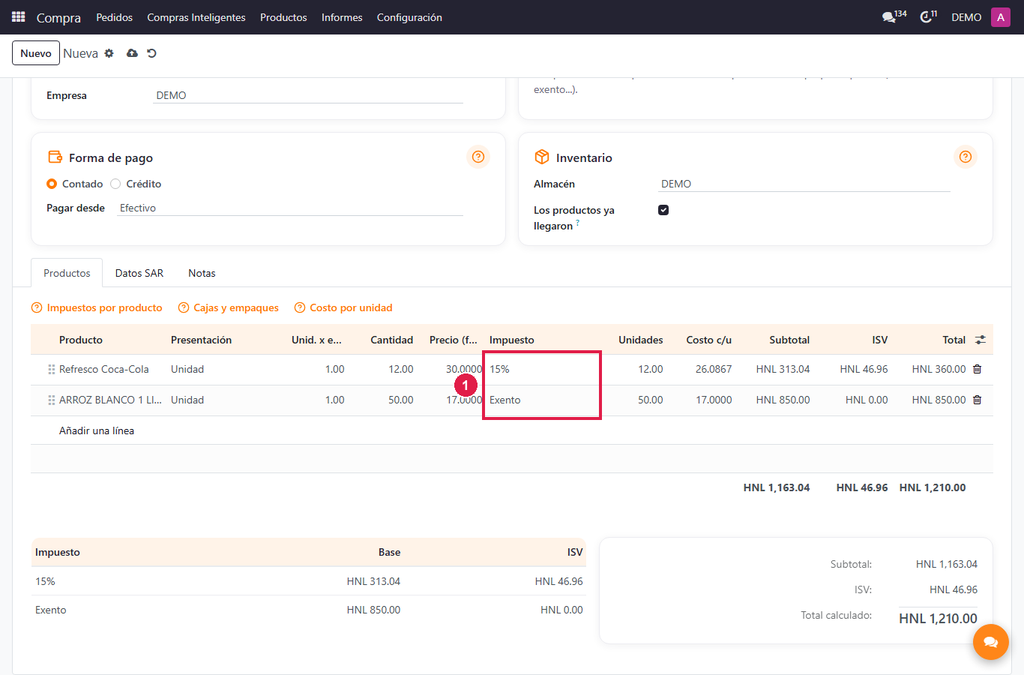
Elija el impuesto de cada producto
Paso N°1:
- Impuesto (1): 15 %, 18 %, exento o exonerado, uno por línea.
2
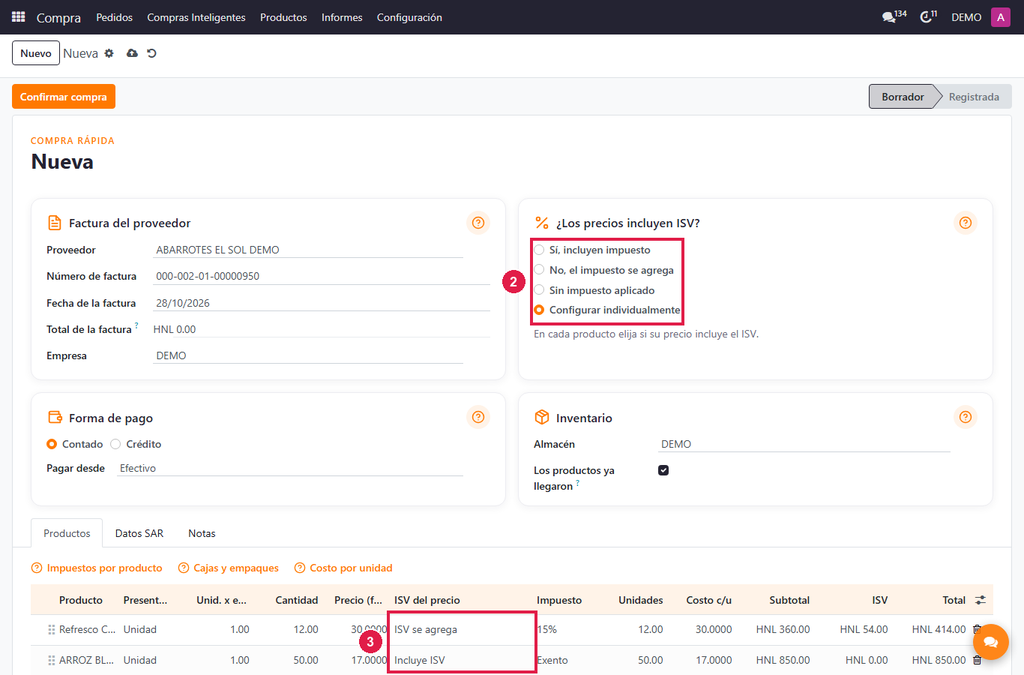
Si unos precios traen ISV y otros no
Paso N°2:
- Configurar individualmente (2): márquelo arriba.
- ISV del precio (3): en cada línea: «Incluye ISV», «ISV se agrega» o «Sin impuesto».
3
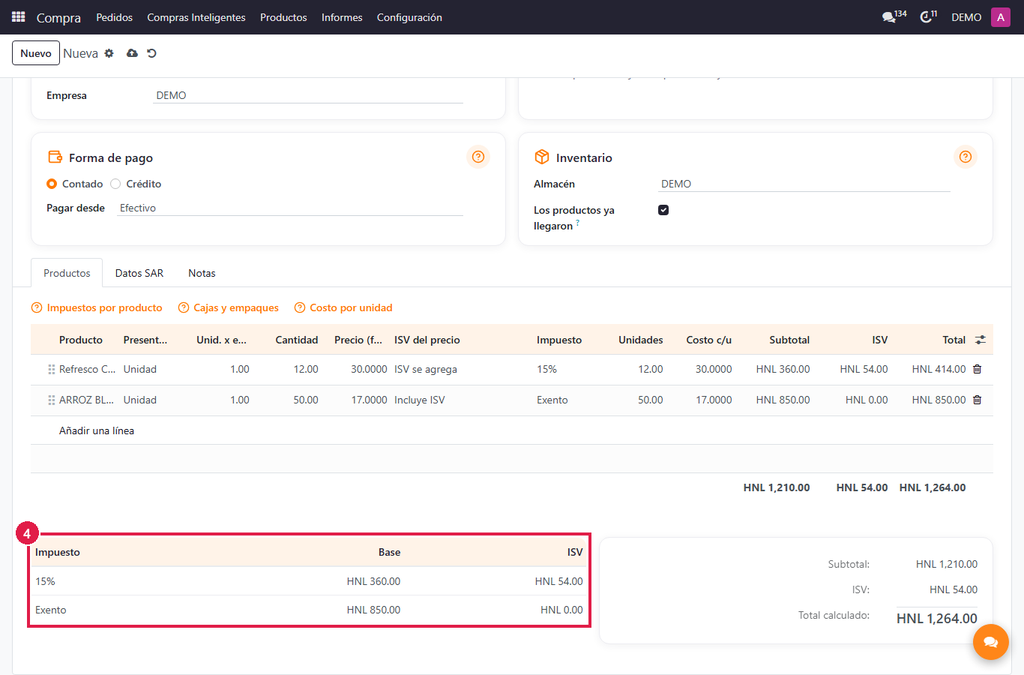
Revise el detalle por impuesto
Paso N°3:
- Detalle (4): base e ISV de cada impuesto.
¡Completado!
Resultado: una sola factura con productos gravados y exentos queda bien registrada, con el ISV de cada uno.
¿Le fue útil esta guía?
¡Gracias por su opinión!
Cobertura en Honduras
Ver toda la cobertura
¿Aún no tiene el sistema? Conozca las soluciones CODIFICANDO
Punto de venta, facturación electrónica e inventario adaptados a cada rubro, con soporte local desde Tocoa, Colón.