
Manual
Fácil
Cómo registrar una nueva compra
Al terminar podrá: registrar la factura de un proveedor con sus productos en un solo formulario.
Volver a Compras
La orden también aparece en Compras › Pedidos de compra, con el filtro «Compras rápidas».
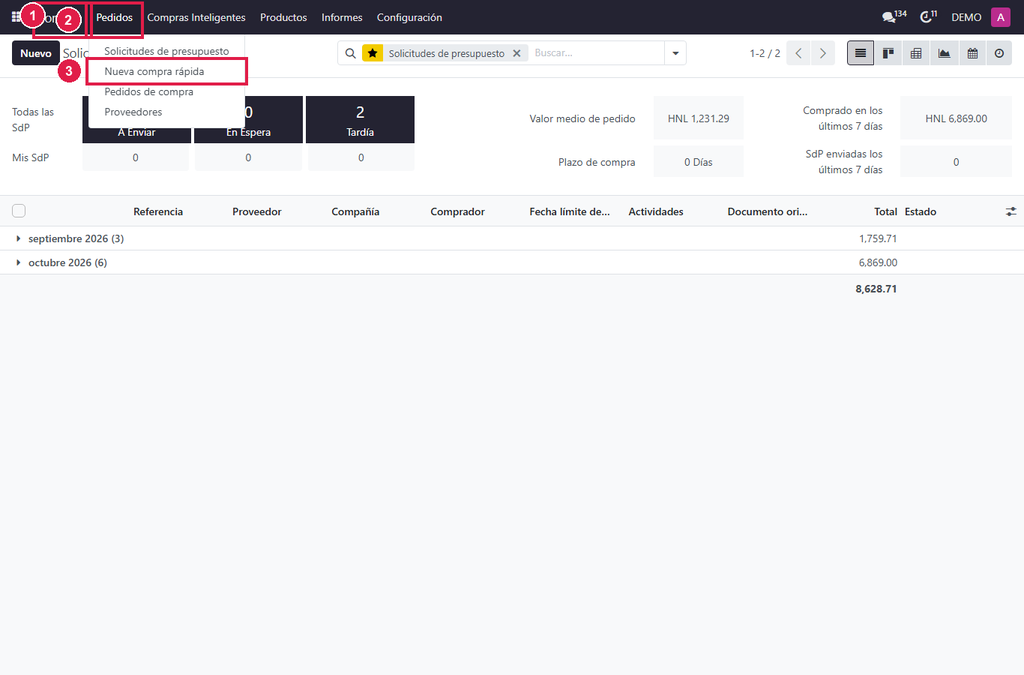
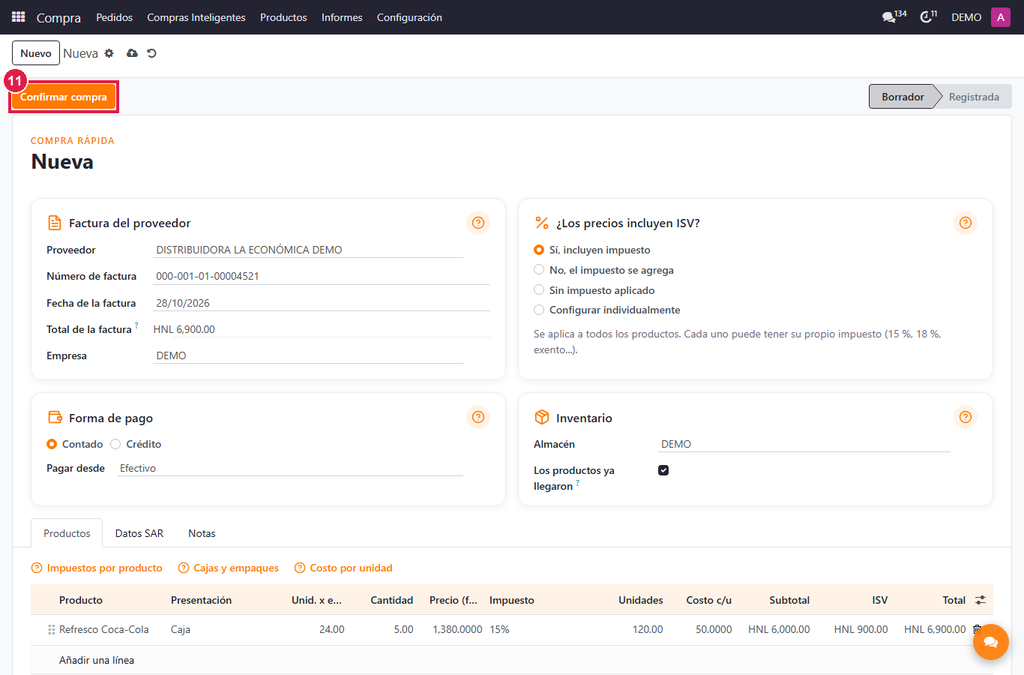
La compra rápida se hace con la factura del proveedor en la mano, desde Compras › Pedidos › Nueva compra rápida.
1
Abra Nueva compra rápida
Paso N°1:
- Compra (1): abra la aplicación.
- Pedidos (2): pulse Nueva compra rápida (3).
2
Escriba los datos de la factura
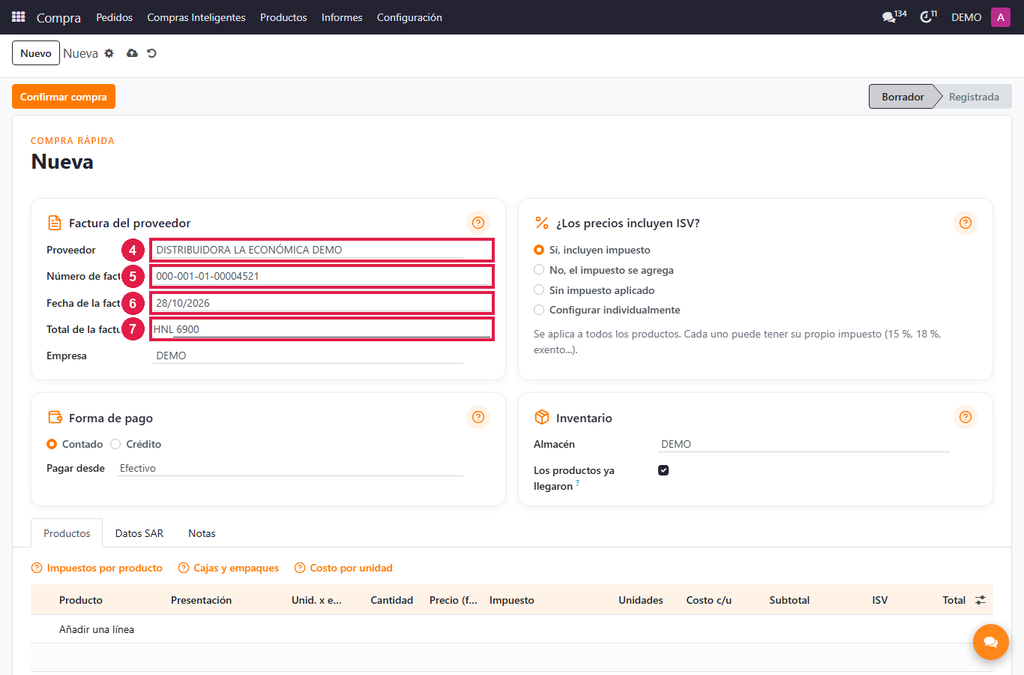
Paso N°2:
- Proveedor (4): búsquelo por nombre.
- Número de factura (5): tal como viene en la factura.
- Fecha (6): la fecha de la factura.
- Total de la factura (7): el total que dice la factura.
3
Agregue los productos
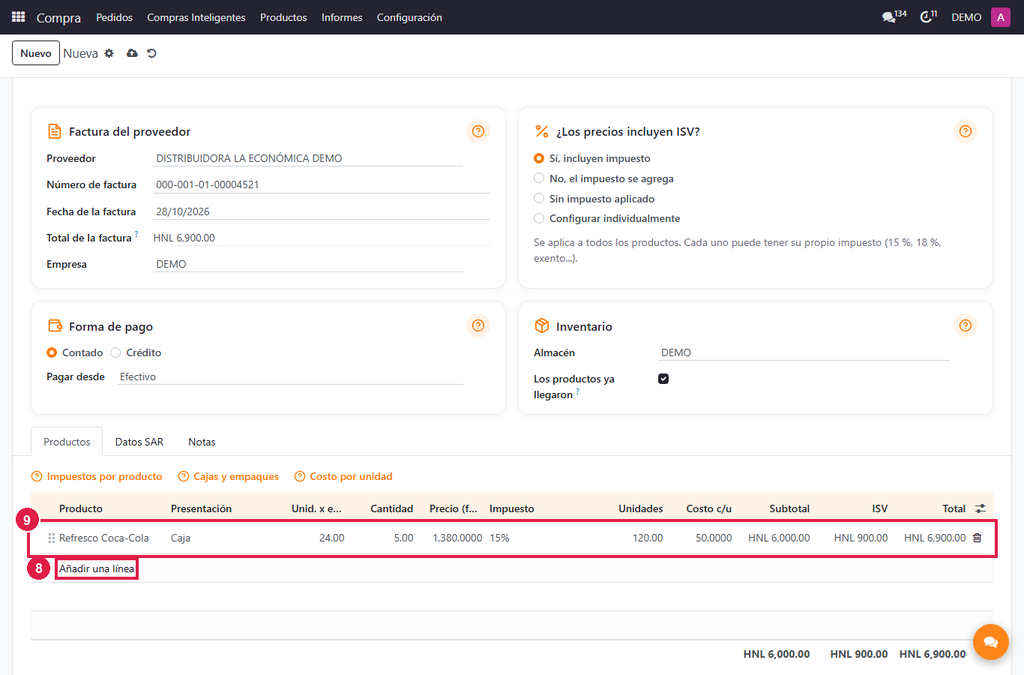
Paso N°3:
- Añadir una línea (8): elija el producto.
- Línea (9): presentación, cantidad y precio tal como vienen en la factura.
4
Revise los totales
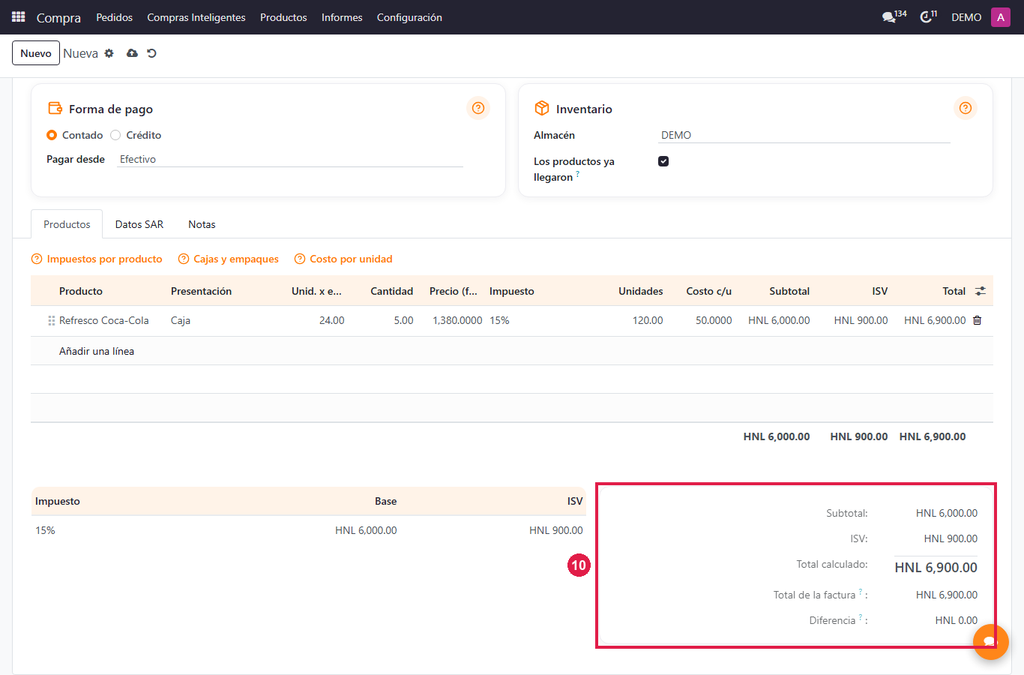
Paso N°4:
- Totales (10): subtotal, ISV y total calculado. La diferencia con la factura debe ser 0.
5
Confirme la compra
Paso N°5:
- Confirmar compra (11): y luego Aceptar.
6
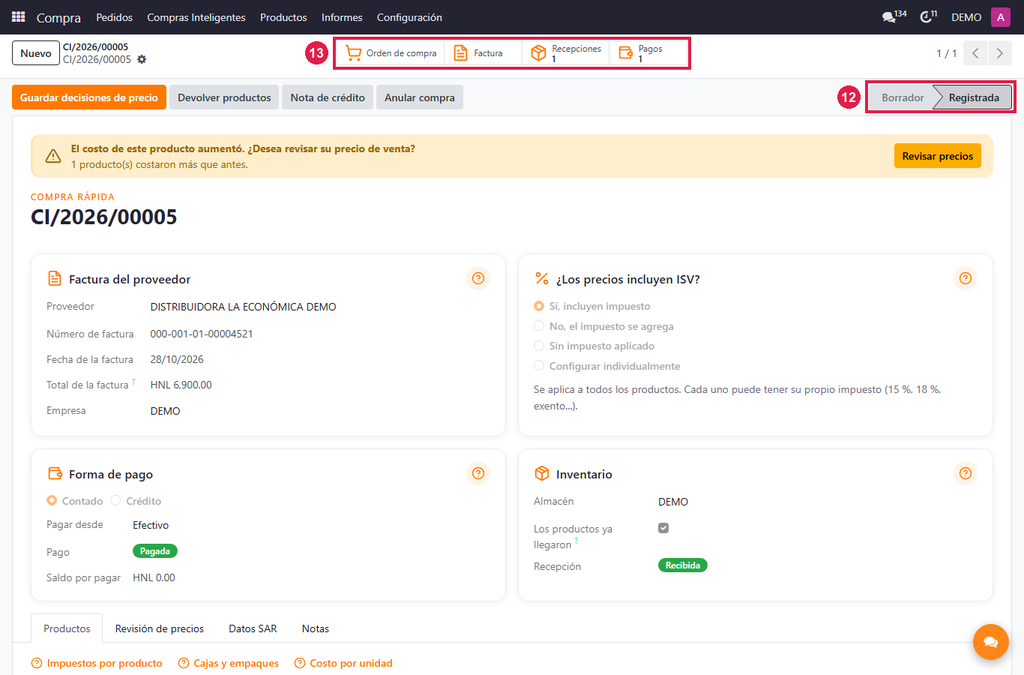
Compra registrada
Paso N°6:
- Registrada (12): la compra quedó registrada.
- Documentos (13): orden de compra, factura, recepciones y pagos.
7
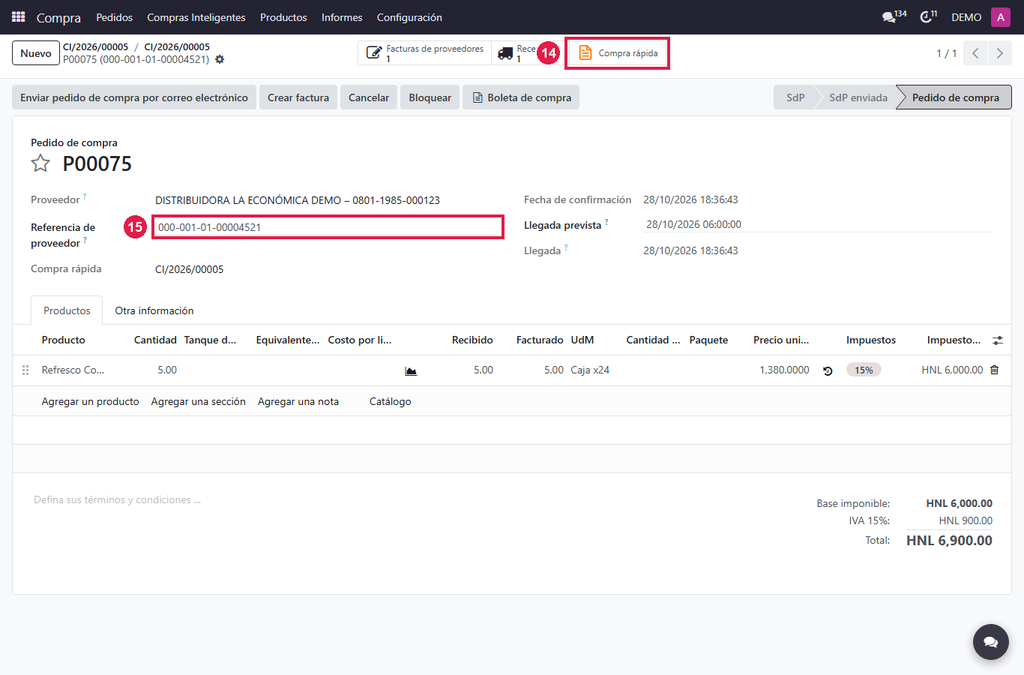
La orden de compra de siempre
Paso N°7:
- Compra rápida (14): desde la orden de compra se vuelve a la compra rápida.
- Referencia de proveedor (15): es el número de la factura.
¡Completado!
Resultado: se crean la orden de compra, la entrada al almacén, la factura del proveedor y el pago si es de contado. Todos se abren desde los botones de arriba de la compra.
¿Le fue útil esta guía?
¡Gracias por su opinión!
Cobertura en Honduras
Ver toda la cobertura
¿Aún no tiene el sistema? Conozca las soluciones CODIFICANDO
Punto de venta, facturación electrónica e inventario adaptados a cada rubro, con soporte local desde Tocoa, Colón.