
Cómo ingresar productos que llegan a la sucursal, desde la caja
Del botón INGRESO hasta el ticket impreso
Cuando a la sucursal le llega mercadería —vasos, bandejas, empaques, lo que sea— hay que decirle al sistema que llegó. Si no, el inventario queda en menos y nadie sabe cuánto hay de verdad.
Eso se hace desde la misma caja, sin salir del punto de venta y sin llamar a la oficina. Se escribe cuánto llegó, se pulsa un botón y sale un ticket que queda de comprobante.
El ingreso sube el inventario de SU sucursal en el momento, y queda guardado como una recepción que la oficina puede revisar después.
Antes de empezar:
- Tenga la mercadería ya contada. El sistema anota lo que usted escriba; si escribe de más, el inventario queda mal.
- Tenga a mano quién lo trajo o el número de factura, para anotarlo. No es obligatorio, pero ayuda cuando después hay dudas.
- La caja debe estar abierta.
Esto NO es una compra ni una factura. El ticket que sale dice «NO ES FACTURA · DOCUMENTO INTERNO». Es solo el comprobante de que la mercadería entró.
Entrar al punto de venta
Paso N°1:
- Pulse el cuadro de puntos que está arriba a la izquierda.
- Elija PUNTO DE VENTA.
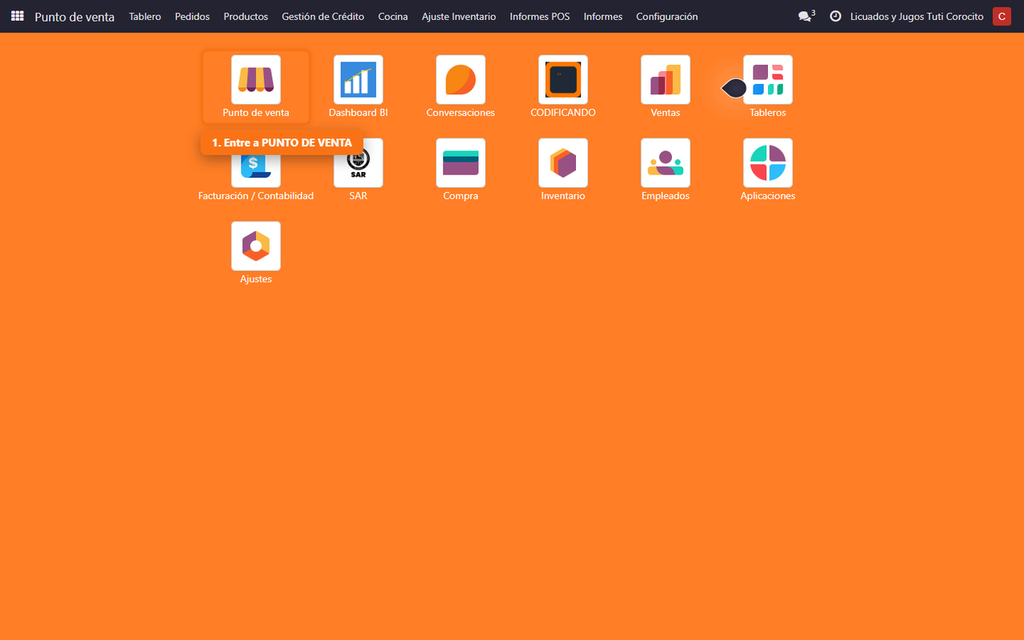
Entrar a la caja de su sucursal
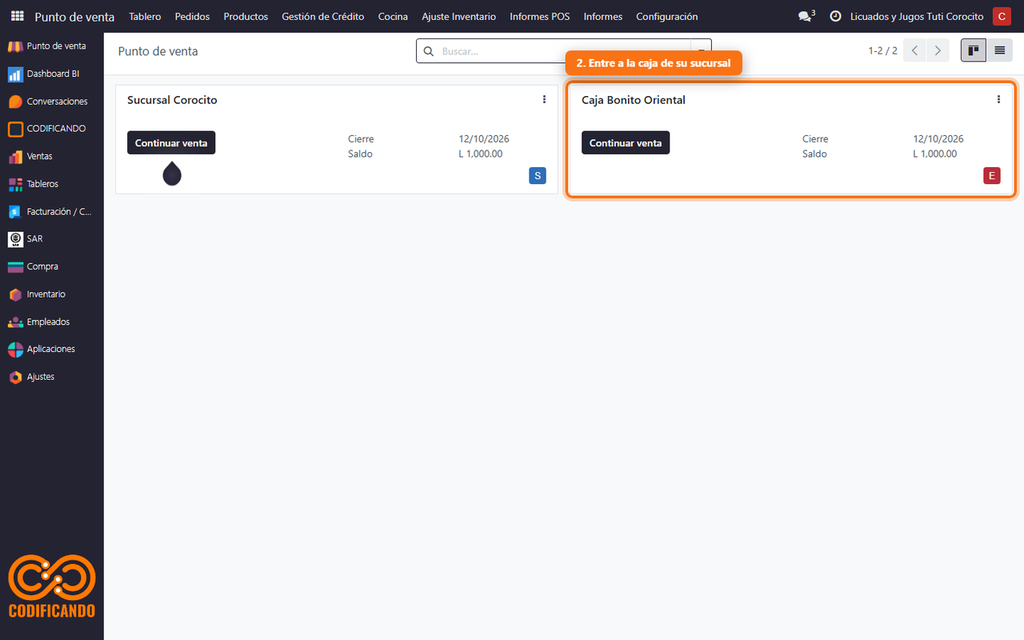
Paso N°2:
- Busque el recuadro con el nombre de su sucursal.
- Pulse Continuar venta (o Nueva sesión si la caja todavía no está abierta).
Si ve varias cajas, entre a la suya. El ingreso sube el inventario de la sucursal de esa caja.
Decir quién está en la caja
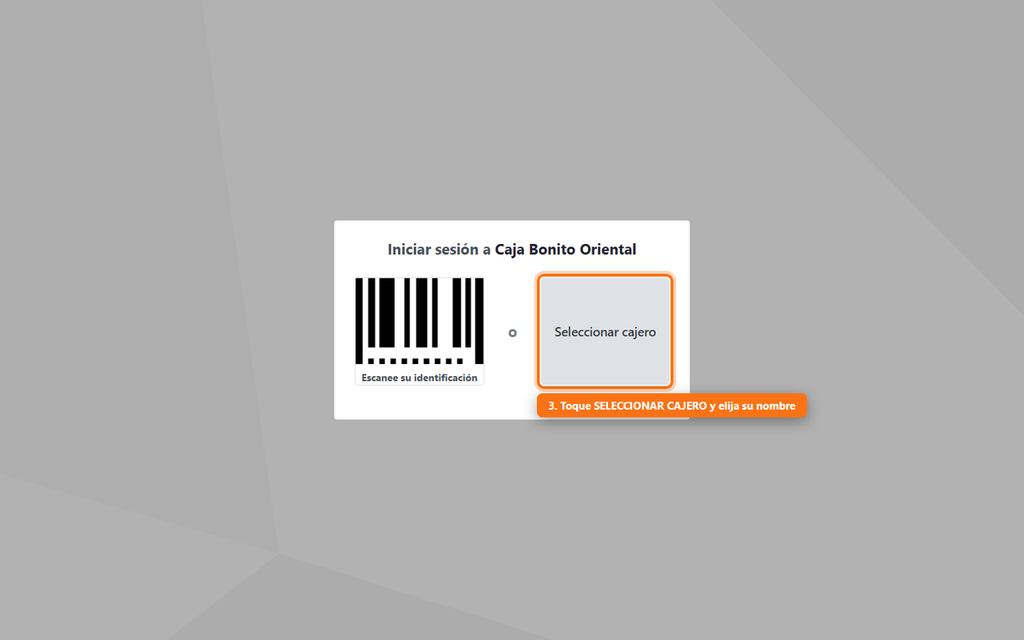
Paso N°3:
- Pulse Seleccionar cajero.
- Toque su nombre en la lista.
- Si le pide PIN, escríbalo.
Su nombre queda impreso en el ticket del ingreso, así se sabe quién lo recibió.
Pulsar el botón INGRESO
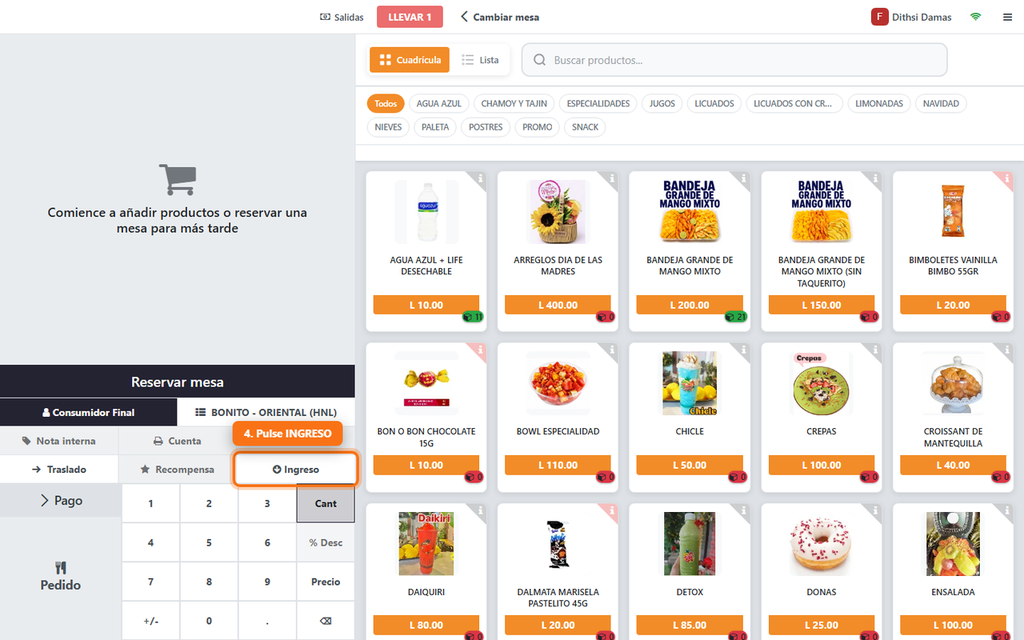
Paso N°4:
- Ya en la pantalla de venta, busque el botón Ingreso en los botones de la izquierda.
- Púlselo.
No hace falta cerrar el pedido que tenga abierto: el ingreso es aparte y no toca la venta.
Reconocer la ventana
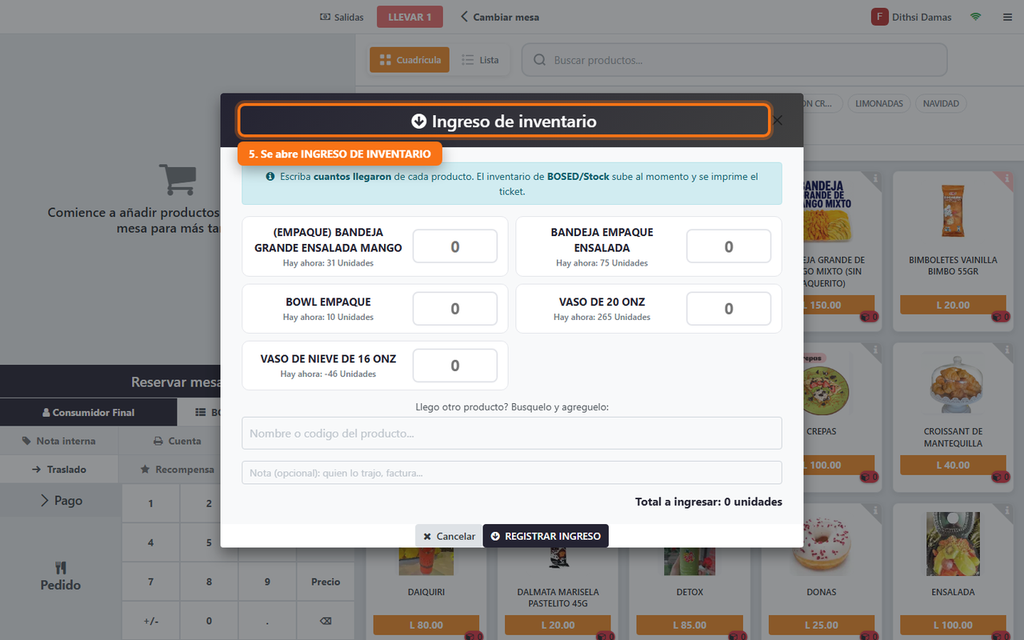
Paso N°5:
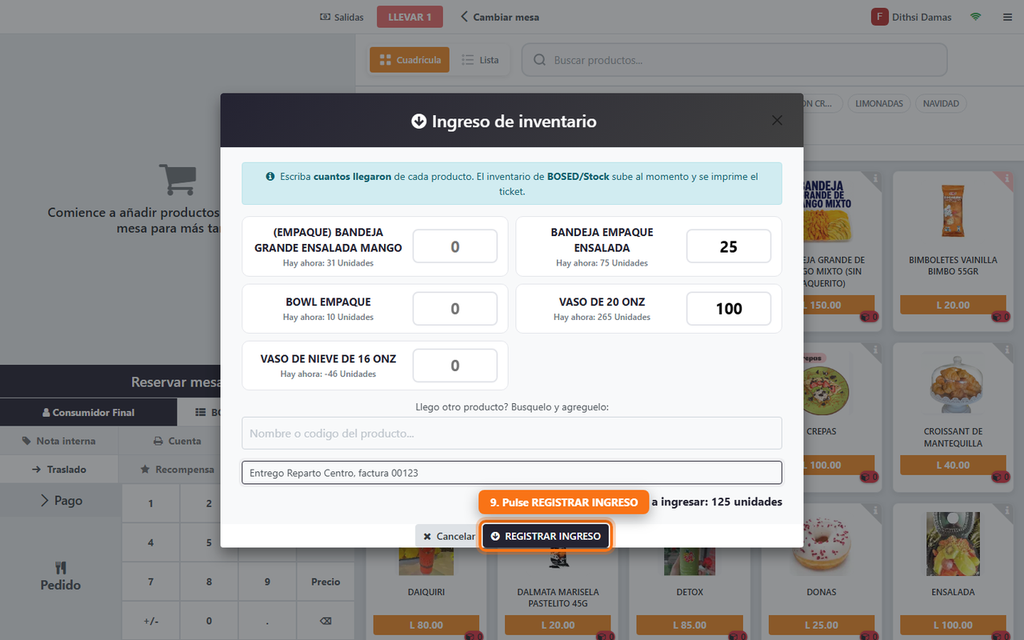
Se abre INGRESO DE INVENTARIO. Dentro aparecen los productos que su sucursal recibe seguido, y debajo de cada uno dice «Hay ahora: ...», que es lo que el sistema cree que tiene en este momento.
Si ese número sale en menos (por ejemplo −46), significa que se ha vendido más de lo que se había ingresado. Es normal verlo antes del primer ingreso del mes.
Escribir cuántos llegaron
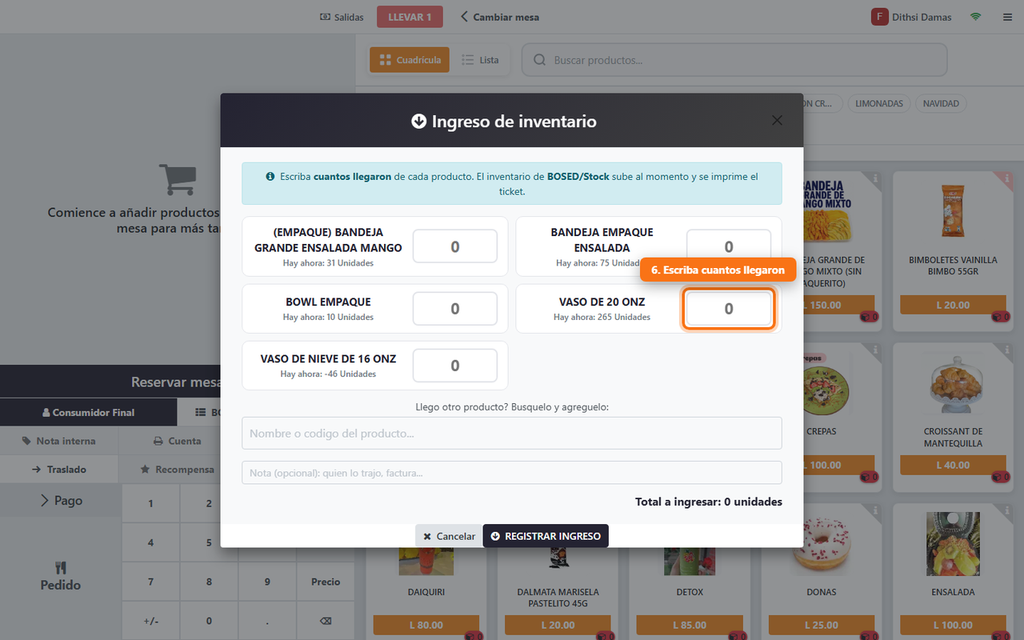
Paso N°6:
- En la casilla del producto, escriba la cantidad que llegó.
- Puede llenar varios productos a la vez.
- Abajo verá Total a ingresar, que va sumando.
Ojo: se escribe lo que LLEGÓ, no el total que queda. Si había 65 y llegaron 100, escriba 100; el sistema deja 165.
Si llegó algo que no está en la lista
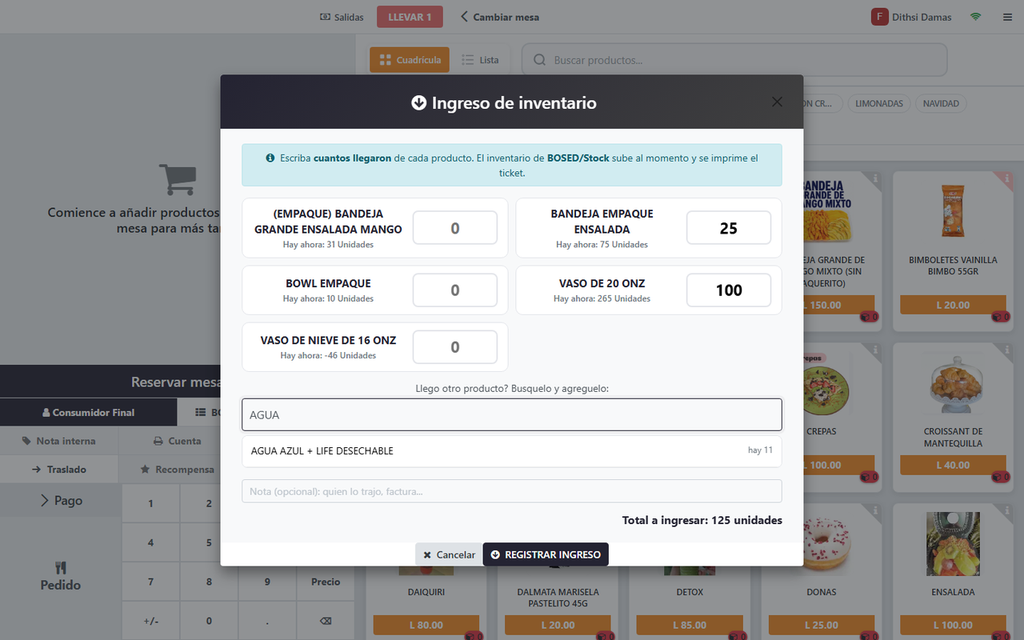
Paso N°7:
- Use la casilla «¿Llegó otro producto? Búsquelo y agréguelo».
- Escriba parte del nombre o el código.
- Toque el producto en los resultados: se agrega a la lista con su propia casilla de cantidad.
Si se equivocó de producto, pulse Quitar y búsquelo de nuevo.
Anotar quién lo trajo
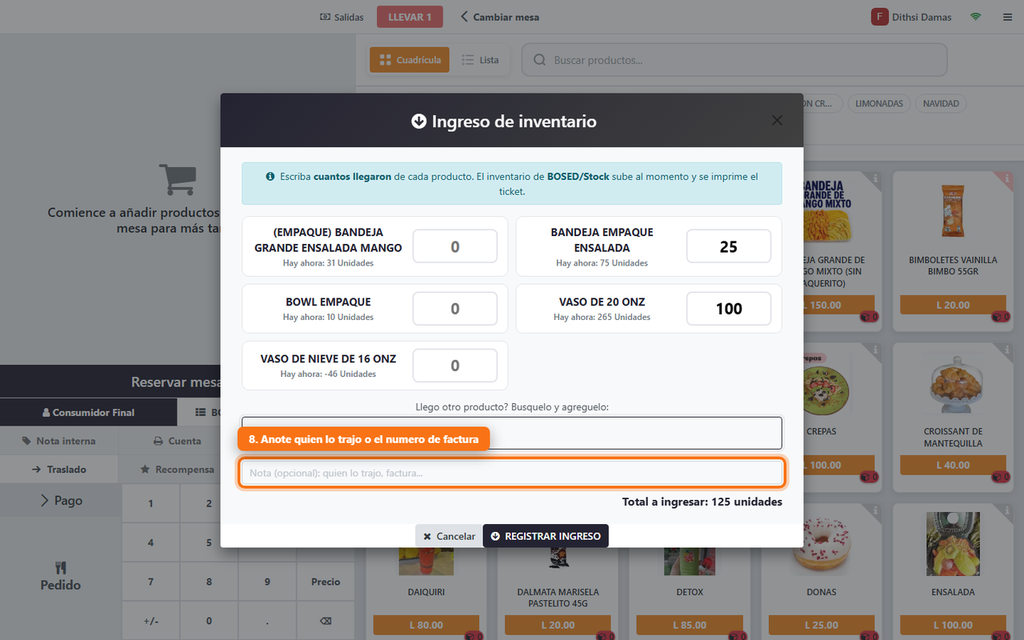
Paso N°8:
- En la casilla de Nota escriba quién entregó la mercadería, el número de factura o cualquier dato útil.
No es obligatorio, pero esa nota sale impresa en el ticket y después sirve para aclarar diferencias.
Registrar el ingreso
Paso N°9:
- Revise los números una última vez.
- Pulse REGISTRAR INGRESO.
Si se arrepiente, pulse Cancelar: mientras no pulse REGISTRAR, nada se guarda.
Comprobar que quedó
Paso N°10:
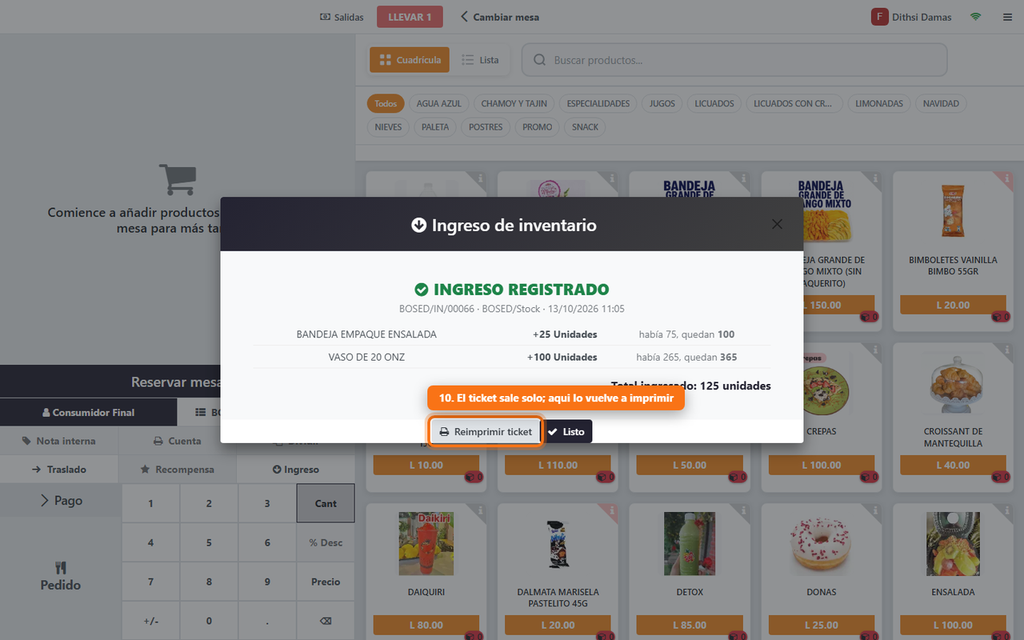
Sale el aviso INGRESO REGISTRADO con:
- El número del registro y el de la recepción.
- Producto por producto: cuánto entró, cuánto había y cuánto queda.
- El total ingresado.
El ticket sale solo por la impresora. Si no salió (se acabó el papel, la impresora estaba apagada), pulse Reimprimir ticket. Cuando termine, pulse Listo.
El ticket que sale
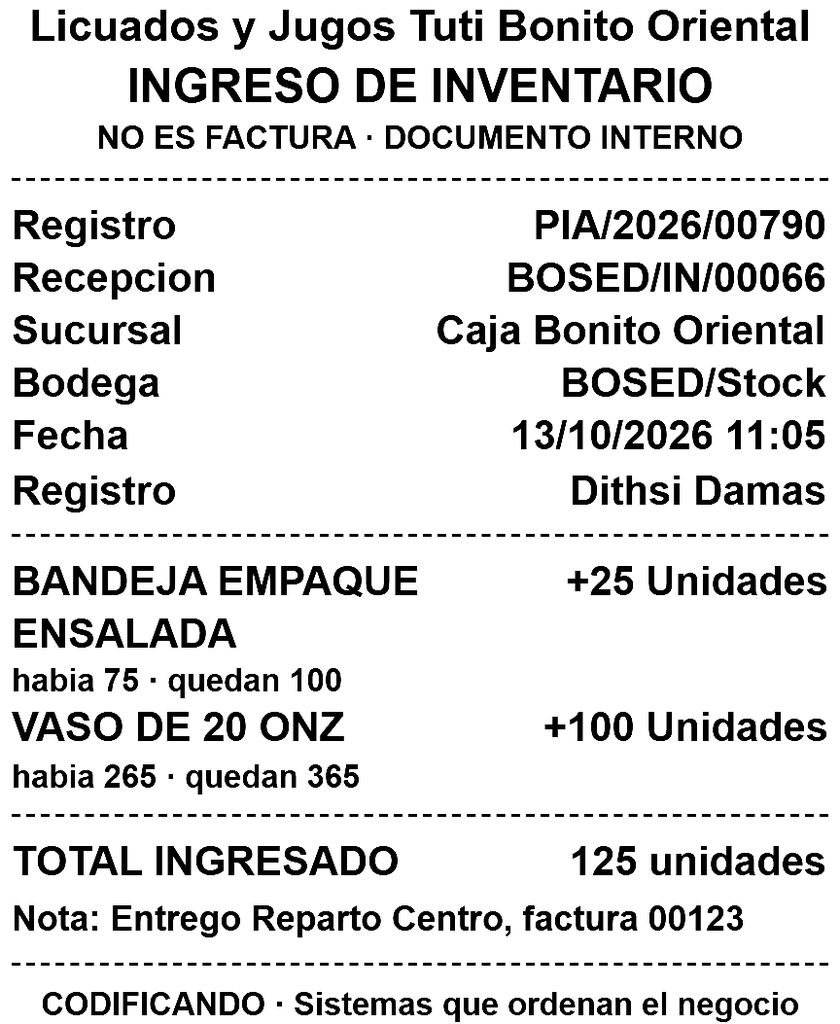
Así se ve el papel que imprime la caja:
- Arriba, el nombre de la sucursal y INGRESO DE INVENTARIO.
- El número de registro, la recepción, la bodega, la fecha y quién lo recibió.
- Cada producto con cuánto entró y, en letra pequeña, cuánto había y cuánto queda.
- El total y la nota que usted escribió.
Dice «NO ES FACTURA · DOCUMENTO INTERNO»: es un comprobante de bodega, no un documento fiscal.
¡Completado!
Lo que hay que recordar
- El ingreso sube el inventario de su sucursal, no el de las otras.
- Se escribe lo que llegó, no el total que queda. El sistema hace la suma solo: si había 65 y llegaron 100, quedan 165.
- El ticket es su comprobante. Guárdelo o péguelo con la factura del proveedor.
- Si se equivocó en la cantidad, no lo repita: avise a la oficina para que lo corrijan, porque si lo vuelve a ingresar el inventario sube doble.
¿Dudas? Escríbanos al +504 8861-2126.
¿Le fue útil esta guía?
¿Aún no tiene el sistema? Conozca las soluciones CODIFICANDO
Punto de venta, facturación electrónica e inventario adaptados a cada rubro, con soporte local desde Tocoa, Colón.