
Manual
Avanzado
Cómo Hacer una Transferencia entre Ubicaciones
Volver a Inventario

Inventario → Transferencias internas.


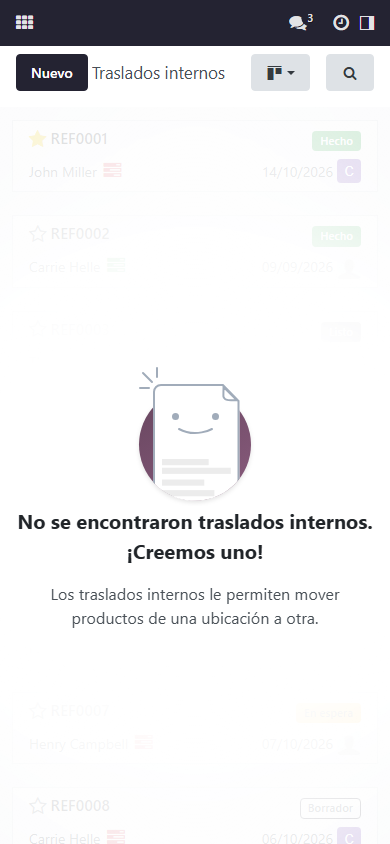
La misma pantalla en un teléfono.
1
1. Crear el traslado
Ir a Inventario → Operaciones → Traslados.
2
Hacer clic en Nuevo.
PASO N2: Hacer clic en Nuevo.
-
Seleccionar el Tipo de operación: Transferencia interna, si aparece disponible.
3
2. Seleccionar las ubicaciones
Indicar correctamente:
- Ubicación de origen: de dónde sale el producto.
- Ubicación de destino: hacia dónde se moverá.
Ejemplo:
- Origen: Almacén/Stock
- Destino: Almacén/Estante A
4
3. Agregar los productos
En las líneas de productos:
- Seleccionar el Producto.
- Indicar la Cantidad que se trasladará.
- Agregar otros productos si es necesario.
5
4. Confirmar y validar
Antes de finalizar, verificar:
- Producto correcto.
- Cantidad correcta.
- Ubicación de origen correcta.
- Ubicación de destino correcta.
Luego hacer clic en Validar.
¿Le fue útil esta guía?
¡Gracias por su opinión!
Cobertura en Honduras
Ver toda la cobertura
¿Aún no tiene el sistema? Conozca las soluciones CODIFICANDO
Punto de venta, facturación electrónica e inventario adaptados a cada rubro, con soporte local desde Tocoa, Colón.