
Cómo Generar Reportes del Punto de Venta
1. Ingresar al Punto de Venta
Paso N1: Ingresar al Punto de Venta
- Abrir el módulo Punto de Venta.
- En el menú superior, buscar Informes.
- Seleccionar el reporte disponible que deseas consultar.

2. Consultar las ventas
Paso N2: Consultar las ventas
Para revisar las operaciones realizadas desde el POS:
- Ir a Punto de Venta → Pedidos → Pedidos.
- Se mostrará el historial de ventas.
- Utilizar Filtros para buscar las operaciones necesarias.
Puedes consultar información como:
- Número de pedido.
- Fecha.
- Cliente.
- Cajero.
- Punto de Venta.
- Total de la venta.
- Estado.

3. Consultar un período específico
Paso N3: Consultar un período específico
Si no aparece directamente Este mes o Esta semana:
- Hacer clic en Filtros.
- Seleccionar Añadir filtro personalizado.
- Seleccionar el campo Fecha del pedido o equivalente.
- Establecer las fechas que deseas consultar.
- Aplicar el filtro.
Ejemplo:
Desde: 01/08/2026
Hasta: 31/08/2026

4. Analizar las ventas
Paso N4: Analizar las ventas
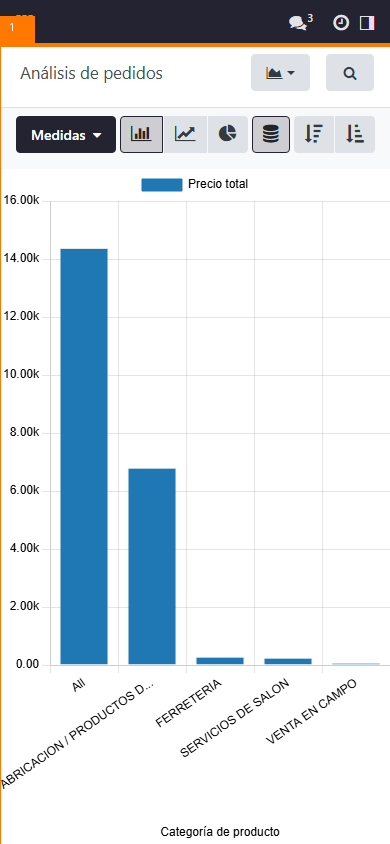
Si tu instalación dispone de Informes → Ventas, puedes utilizar las vistas de análisis para conocer:
- Total vendido.
- Cantidad de pedidos.
- Productos vendidos.
- Ventas por cajero.
- Ventas por Punto de Venta.
- Comportamiento de las ventas por fecha.

Revisar sesiones de caja
Paso N5: Revisar sesiones de caja
Busca la opción Sesiones disponible en tu instalación para revisar:
- Fecha de apertura.
- Fecha de cierre.
- Usuario/cajero.
- Estado de la sesión.
- Información relacionada con el cierre de caja.

Revisar métodos de pago
Paso N6: Revisar métodos de pago
Para el cuadre de caja, revisa los importes registrados por cada método:
- Efectivo.
- Tarjeta / POS bancario.
- Transferencia.
- Otros métodos configurados.
Esto permite comparar los valores registrados en Odoo con el efectivo físico y los comprobantes bancarios.

Exportar un reporte
Paso N7: Exportar un reporte
Desde una vista de lista:
- Aplicar primero los filtros necesarios.
- Seleccionar los registros.
- Hacer clic en Acción.
- Seleccionar Exportar.
- Elegir los campos necesarios.
- Generar el archivo.
¿Le fue útil esta guía?
¿Aún no tiene el sistema? Conozca las soluciones CODIFICANDO
Punto de venta, facturación electrónica e inventario adaptados a cada rubro, con soporte local desde Tocoa, Colón.