
Manual
Fácil
Cómo Actualizar Cantidades desde el Punto de Venta
Volver a Punto de Venta

Teclado numérico: escriba el número y pulse «Cant.».


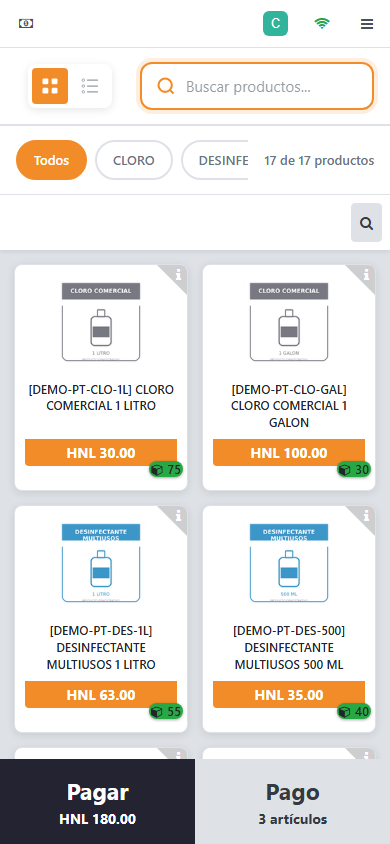
La misma pantalla en un teléfono.
1
1. Abrir el Punto de Venta
Paso N1. Abrir el Punto de Venta
- Ingresar al módulo Punto de Venta.
- Abrir la caja o sesión correspondiente.
- Ingresar a la pantalla de ventas.
2
Agregar el producto
Paso N2: Agregar el producto
- Buscar el producto.
- Hacer clic sobre él.
- El producto aparecerá en el pedido actual.
3
Aumentar la cantidad
Paso N3: Aumentar la cantidad
Si el cliente compra varias unidades:
- Seleccionar la línea del producto.
- Utilizar el teclado numérico del POS.
- Seleccionar la opción Cantidad, si aparece en tu interfaz.
- Escribir la cantidad deseada.
4
Disminuir la cantidad
Paso N4: Disminuir la cantidad
- Seleccionar el producto del pedido.
- Modificar el campo Cantidad.
- Introducir la cantidad correcta.
5
Eliminar un producto del pedido
Paso N5: Eliminar un producto del pedido
Si el cliente ya no llevará el producto:
- Seleccionar la línea.
- Utilizar Eliminar/Borrar o establecer la cantidad en 0, según la interfaz disponible.
6
Confirmar la venta
Paso N6:: Confirmar la venta
Antes de cobrar, verificar:
- Productos.
- Cantidades.
- Precios.
- Descuentos.
- Total.
¿Le fue útil esta guía?
¡Gracias por su opinión!
Cobertura en Honduras
Ver toda la cobertura
¿Aún no tiene el sistema? Conozca las soluciones CODIFICANDO
Punto de venta, facturación electrónica e inventario adaptados a cada rubro, con soporte local desde Tocoa, Colón.