
Manual
Intermedio
Cómo Asignar Roles en el Punto de Venta
Volver a Punto de Venta
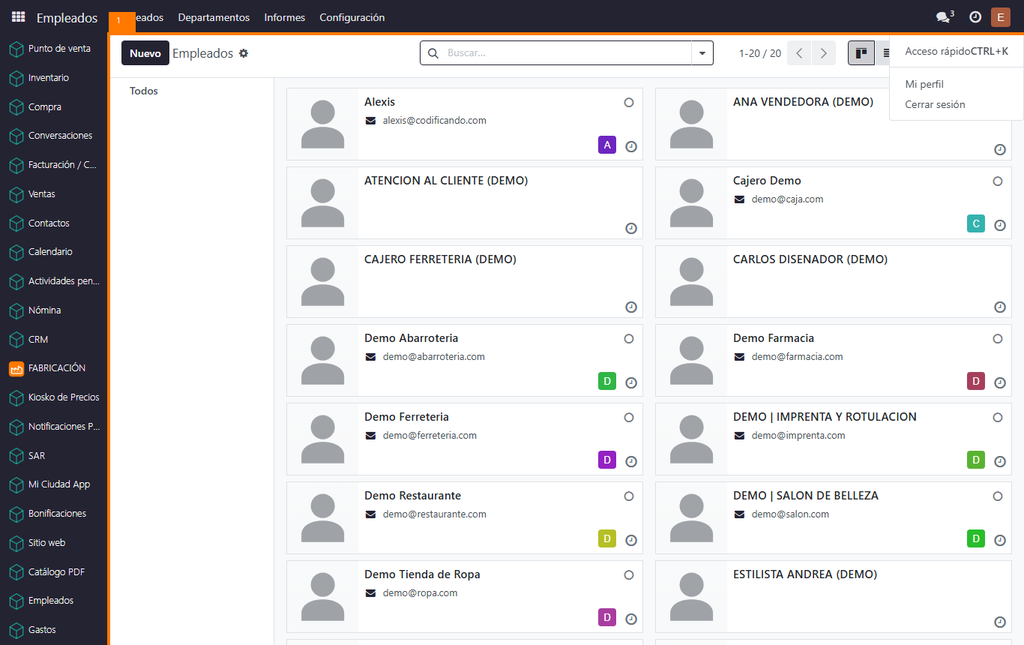
Empleados: aquí se asigna el PIN y los permisos de caja.
La misma pantalla en un teléfono.
1
Ingresar a la configuración de usuarios
Paso N°1: Ingresar a la configuración de usuarios.
- Abrir Ajustes.
- Ir a Usuarios y compañías.
- Seleccionar Usuarios.
- Buscar al usuario que trabajará en el Punto de Venta.
- Abrir su ficha.
2
Buscar los permisos del Punto de Venta
Paso N°2: Buscar los permisos del Punto de Venta.
- Dentro del usuario, buscar la sección Derechos de acceso.
- Localizar Punto de Venta.
- Revisar las opciones disponibles para ese usuario.
3
Asignar el nivel de acceso
Paso N°3: Asignar el nivel de acceso.
- Seleccionar únicamente el nivel que el empleado necesita para realizar su trabajo.
- Como criterio general:
- Cajero/Vendedor: acceso necesario para trabajar con las ventas del POS.
- Administrador/Responsable: acceso adicional para administrar configuraciones y operaciones del Punto de Venta.
- No es recomendable proporcionar permisos administrativos a todos los cajeros.
4
Guardar los cambios
Paso N°4: Guardar los cambios.
- Una vez seleccionado el nivel correspondiente, hacer clic en Guardar si el sistema no guarda automáticamente.
- Pedir al usuario que cierre su sesión.
- Iniciar sesión nuevamente para comprobar los nuevos permisos.
5
Configurar qué empleados pueden trabajar en una caja
Paso N°5: Configurar qué empleados pueden trabajar en una caja
Si utilizas empleados dentro del POS:
- Abrir Punto de Venta.
- Ir a Configuración → Punto de Venta.
- Abrir la caja o Punto de Venta correspondiente.
- Buscar las opciones relacionadas con Empleados.
- Habilitar el uso de empleados si está disponible.
- Seleccionar los empleados autorizados para trabajar en esa caja.
- Guardar.
6
Configurar PIN si se utiliza identificación de vendedores
Paso N°6: Configurar PIN si se utiliza identificación de vendedores.
- Si tienes habilitado el acceso mediante PIN, cada vendedor debe utilizar su propio PIN.
- Esto permite identificar quién está utilizando el POS y evita que diferentes empleados trabajen utilizando la misma identificación.
¿Le fue útil esta guía?
¡Gracias por su opinión!
Cobertura en Honduras
Ver toda la cobertura
¿Aún no tiene el sistema? Conozca las soluciones CODIFICANDO
Punto de venta, facturación electrónica e inventario adaptados a cada rubro, con soporte local desde Tocoa, Colón.