
Manual
Fácil
Cómo aceptar los pedidos QR en la caja e imprimir los QR de las mesas
Al terminar podrá: aceptar los pedidos que llegan desde las mesas, cobrarlos como siempre e imprimir las tarjetas QR.
Volver a Punto de Venta
Si no procede, pulse Rechazar y elija el motivo: el cliente lo ve en su celular.
Si la caja dice «Falta enviar a la cocina», vuelva y pulse Pedido.
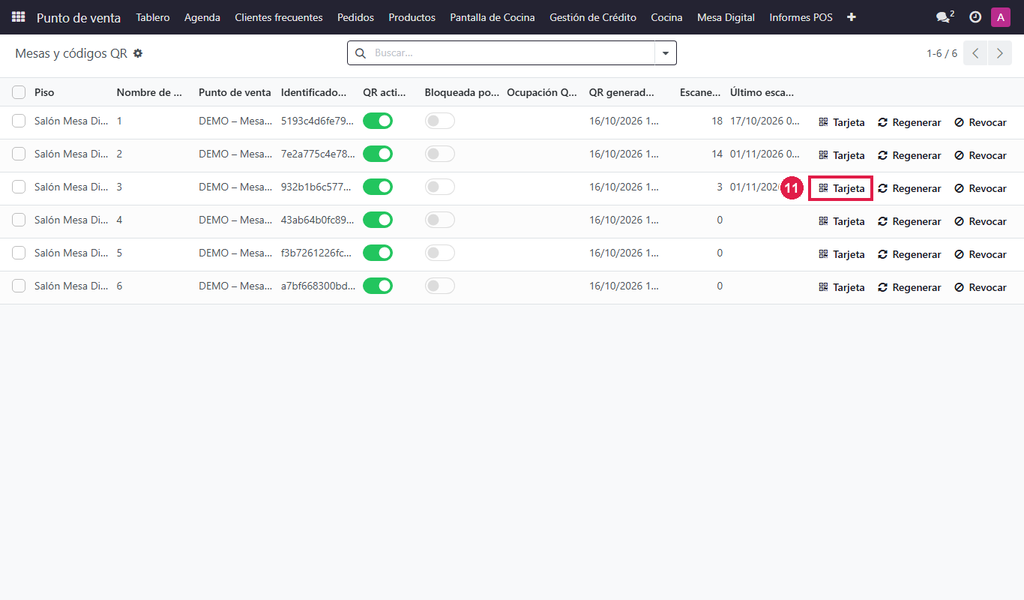
Regenerar cambia el QR de la mesa; Revocar la deja sin pedidos QR.
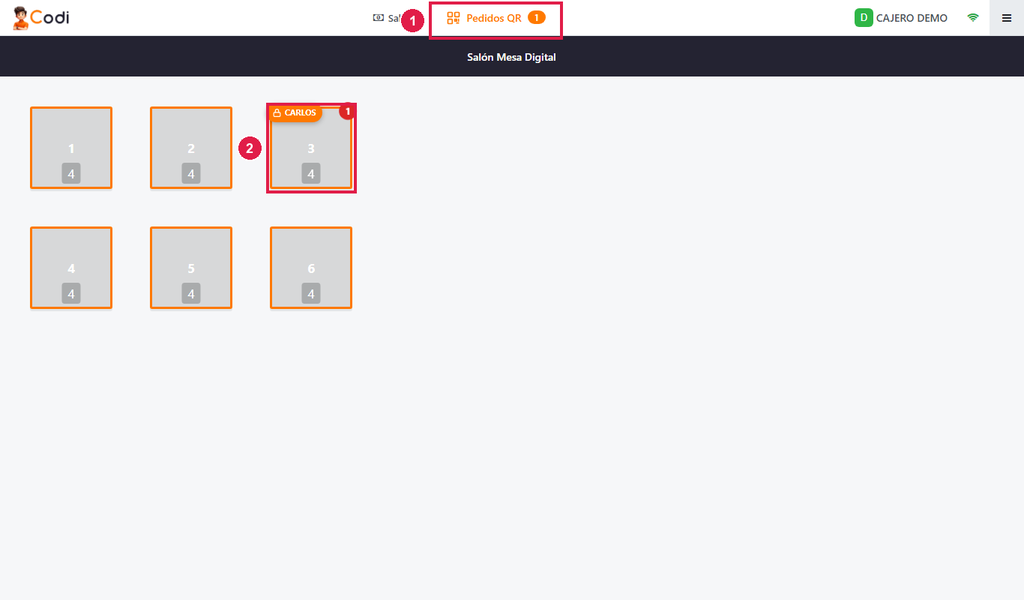
Cuando un cliente envía un pedido desde su mesa, la caja suena y el botón Pedidos QR muestra un contador. El cajero revisa y acepta: el pedido queda en la mesa como cualquier otro y se cobra igual.
1
Vea el aviso
Paso N°1:
- Pedidos QR (1): el número son las solicitudes pendientes.
- Mesa (2): queda marcada con el nombre del cliente.
2
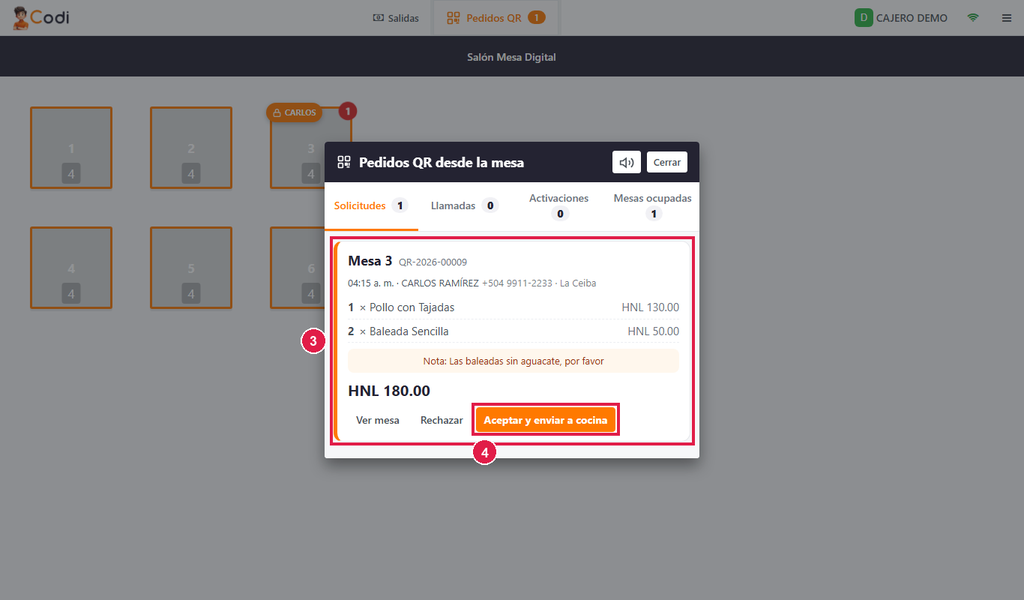
Acepte el pedido
Paso N°2:
- Solicitud (3): mesa, cliente, productos, cantidades, nota y total.
- Aceptar y enviar a cocina (4): pasa el pedido a la mesa.
3
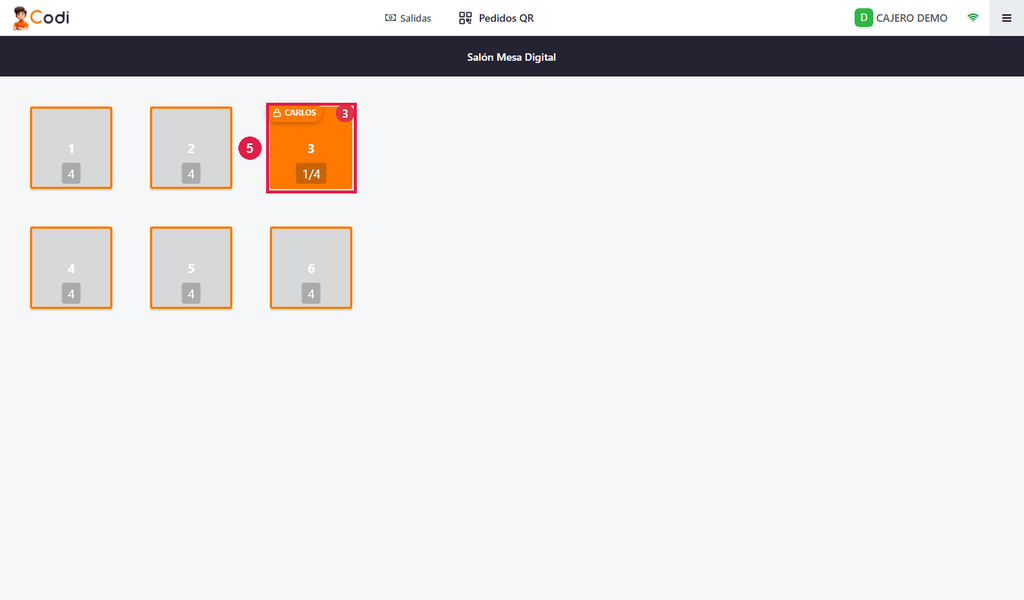
Abra la mesa
Paso N°3:
- Mesa (5): tóquela: el pedido ya está cargado a nombre del cliente.
4
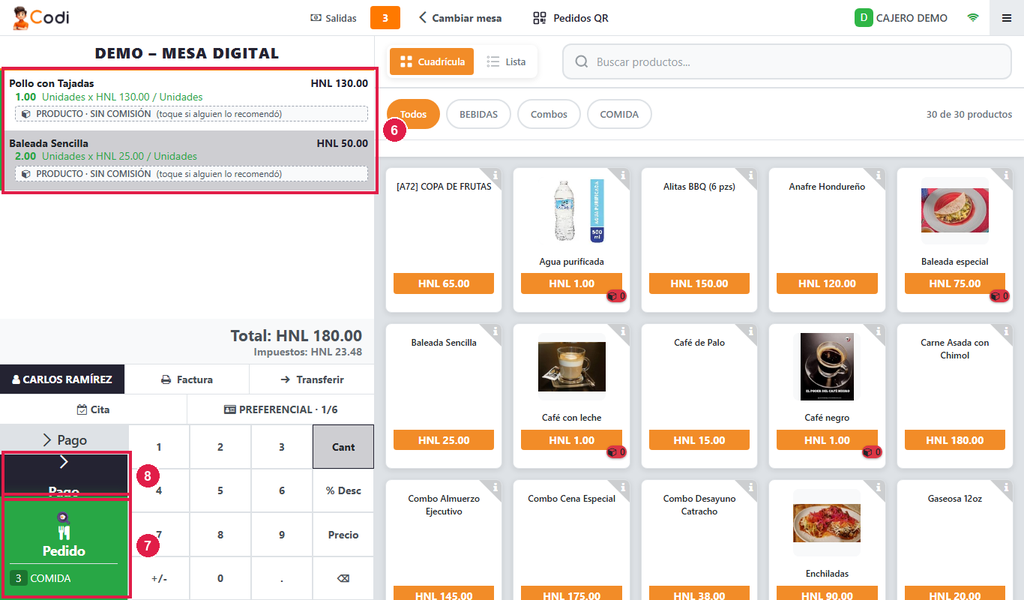
Envíe a cocina y cobre
Paso N°4:
- Productos (6): puede agregar o quitar como en cualquier pedido.
- Pedido (7): si su cocina recibe la comanda desde la caja, púlselo.
- Pago (8): cobre como siempre.
5
Busque las mesas y sus QR
Paso N°5:
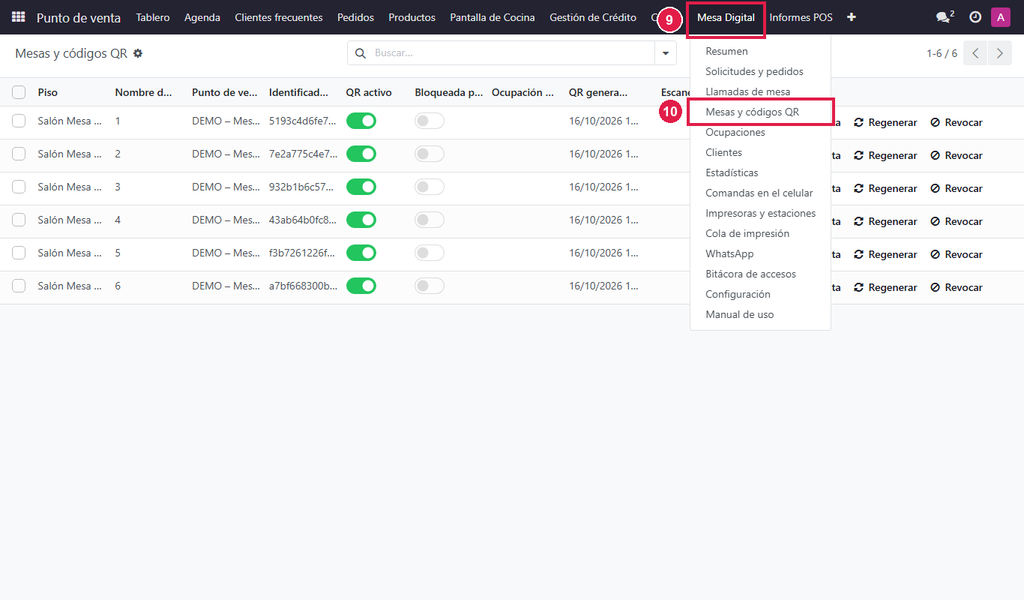
- Mesa Digital (9): en el menú de Punto de venta.
- Mesas y códigos QR (10): todas las mesas con su código.
6
Imprima la tarjeta
Paso N°6:
- Tarjeta (11): descarga el PDF de esa mesa: nombre del restaurante, número de mesa, QR, pasos y Wi-Fi.
- Impresión: en cartulina, y plastifíquela.
¡Completado!
Al cobrar, la mesa se libera y queda lista para el siguiente cliente.
Recomendaciones
- Tenga la caja abierta: sin sesión abierta no entran pedidos QR.
- Una mesa admite una cuenta a la vez. Si los clientes se fueron sin consumir, libérela en Pedidos QR › Mesas ocupadas.
- Las llamadas de la mesa (mesero, cuenta, ayuda) aparecen en Pedidos QR › Llamadas.
- Si una tarjeta se perdió, use Regenerar: la tarjeta vieja deja de servir.
¿Le fue útil esta guía?
¡Gracias por su opinión!
Cobertura en Honduras
Ver toda la cobertura
¿Aún no tiene el sistema? Conozca las soluciones CODIFICANDO
Punto de venta, facturación electrónica e inventario adaptados a cada rubro, con soporte local desde Tocoa, Colón.