
Manual
Intermedio
Cómo relacionar productos y tanques con SAP
Al terminar podrá: decirle al sistema qué es cada producto, tanque y proveedor en SAP y qué se sincroniza.
Volver a Gasolineras
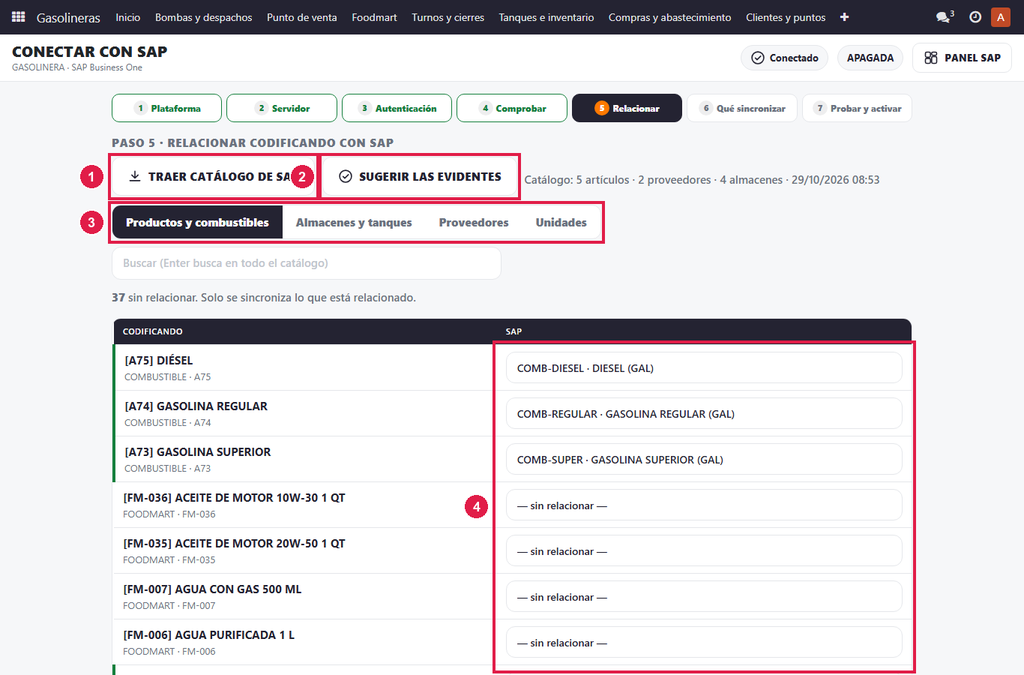
Un mismo código de SAP no se puede usar dos veces.
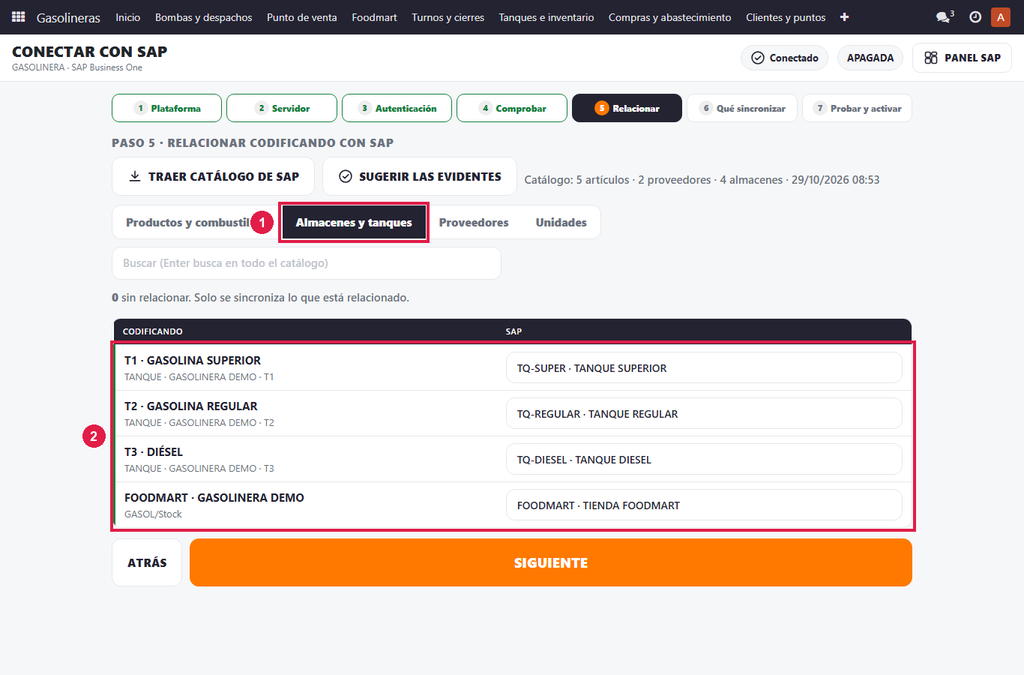
Así lo que entra o sale de un tanque se registra en su almacén de SAP.
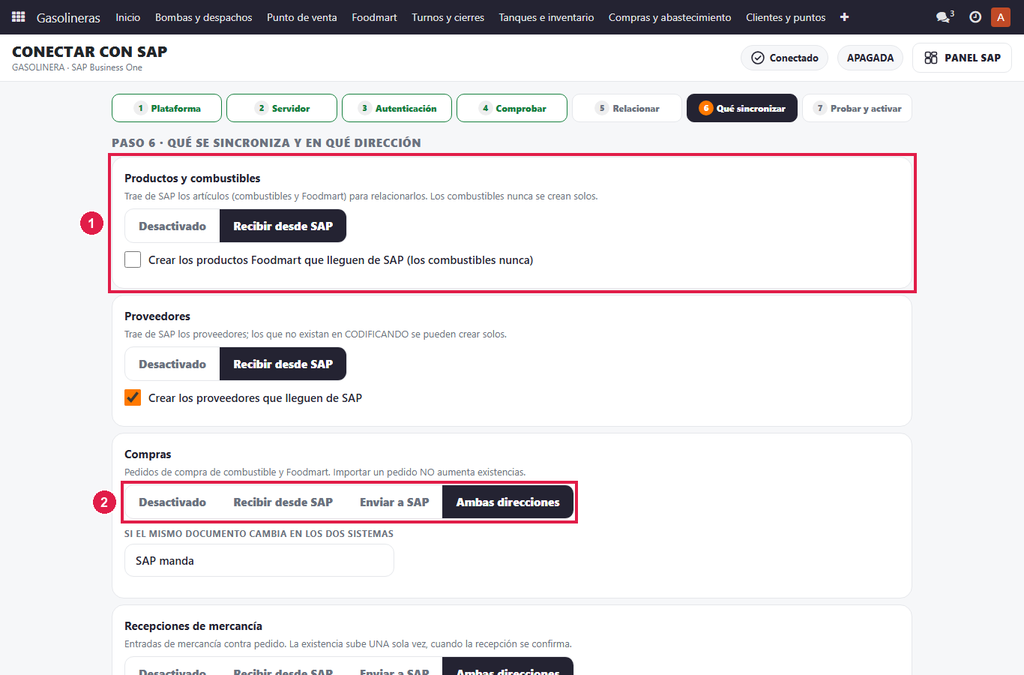
Con Ambas direcciones se elige quién manda si el mismo documento cambia en los dos sistemas.
En el Paso 5 del asistente se relaciona cada cosa de CODIFICANDO con su código de SAP, y en el Paso 6 se elige qué viaja y en qué dirección. Solo se sincroniza lo que está relacionado.
1
Relacione los productos
Paso N°1:
- TRAER CATÁLOGO DE SAP (1): trae artículos, proveedores y almacenes.
- SUGERIR LAS EVIDENTES (2): relaciona los que tienen el mismo código o nombre.
- Pestañas (3): productos, almacenes, proveedores y unidades.
- Columna SAP (4): elija el artículo de SAP de cada combustible y producto de Foodmart.
2
Relacione tanques y Foodmart
Paso N°2:
- Almacenes y tanques (1): abra la pestaña.
- Almacén SAP (2): cada tanque con su almacén de SAP, y la tienda Foodmart con el suyo.
3
Elija qué se sincroniza
Paso N°3:
- Proceso (1): cada uno explica qué hace.
- Dirección (2): Desactivado, Recibir desde SAP, Enviar a SAP o Ambas direcciones.
¡Completado!
Resultado: un pedido de SAP de 2,000 GAL de diésel entra como 7,570.82 litros al tanque relacionado, sin aumentar la existencia hasta que se confirma la recepción.
¿Le fue útil esta guía?
¡Gracias por su opinión!
Cobertura en Honduras
Ver toda la cobertura
¿Aún no tiene el sistema? Conozca las soluciones CODIFICANDO
Punto de venta, facturación electrónica e inventario adaptados a cada rubro, con soporte local desde Tocoa, Colón.