
Manual
Intermedio
SAP Business One: datos que necesita y conexión
Al terminar podrá: conectar CODIFICANDO Gasolineras con el Service Layer de SAP Business One.
Volver a Gasolineras
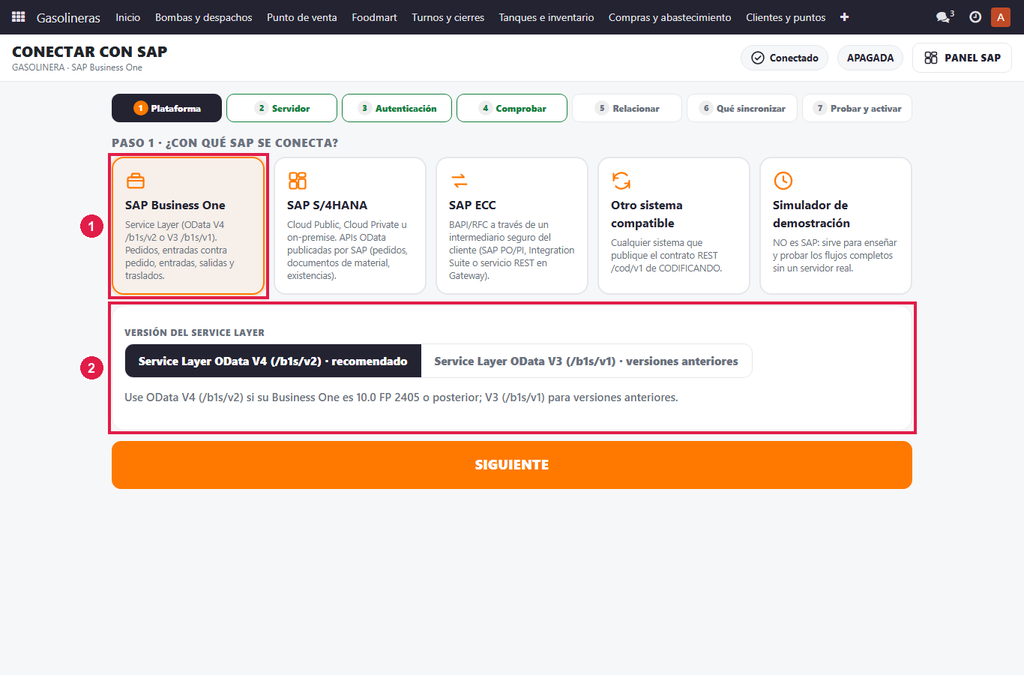
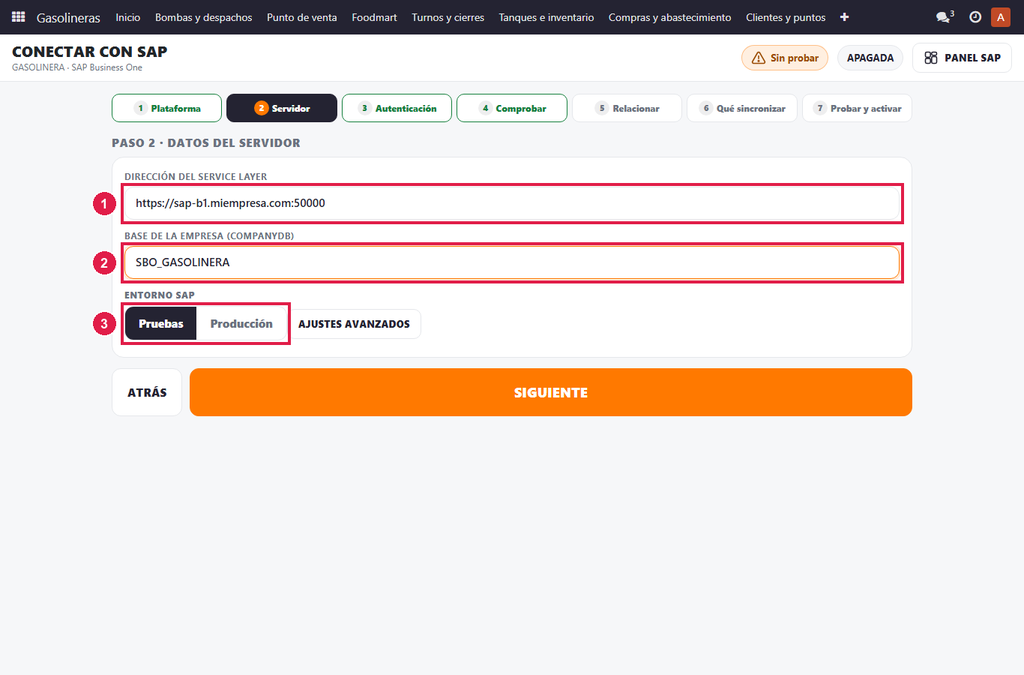
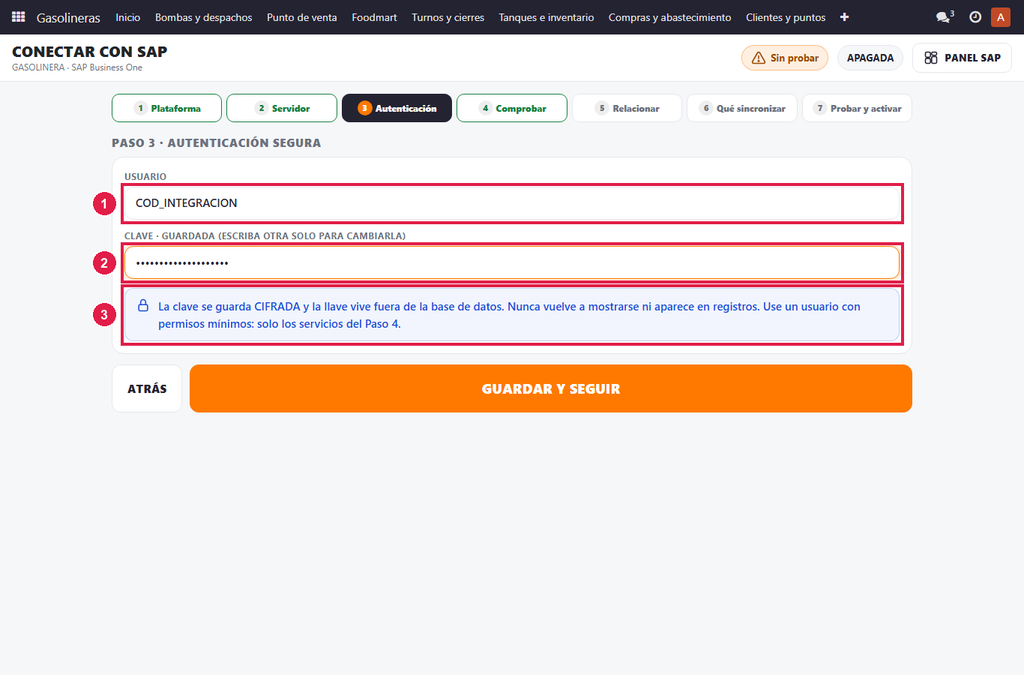
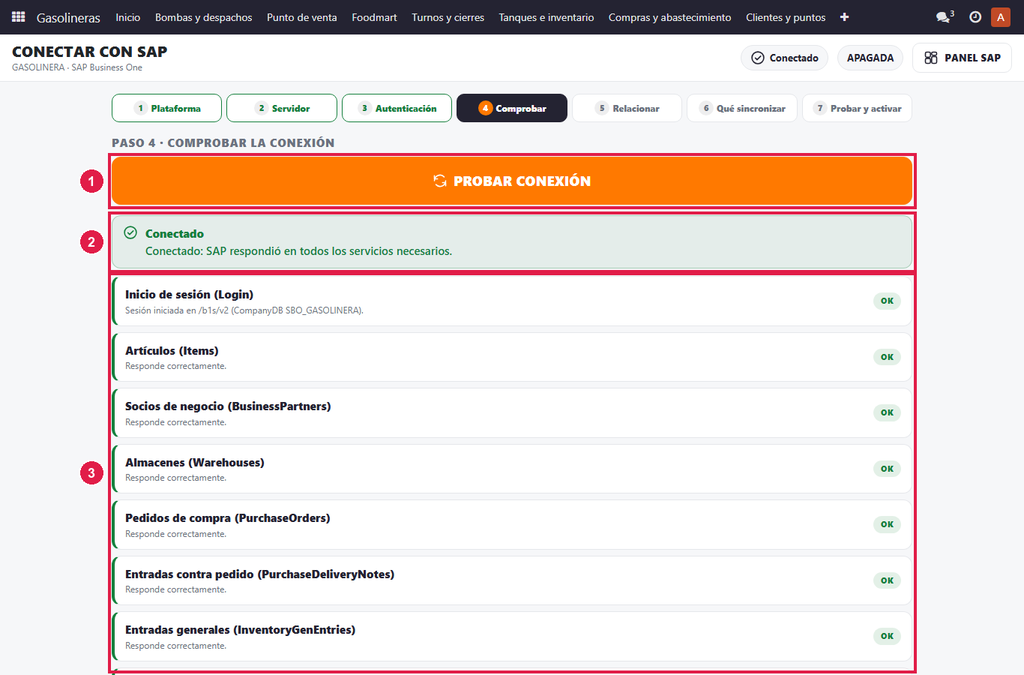
La imagen es del ensayo con el simulador de pruebas.
CODIFICANDO se conecta al Service Layer de Business One por HTTPS.
Pida a su administrador SAP:
- La dirección del Service Layer (por ejemplo https://servidor:50000) publicada por HTTPS.
- La base de la empresa (CompanyDB).
- Un usuario de Business One con licencia para el Service Layer y permisos solo para lo necesario: leer Artículos, Socios de negocio y Almacenes; crear Pedidos de compra, Entradas de mercancía, Entradas y Salidas de mercancía y Traslados de stock.
- La versión: OData V4 (/b1s/v2) desde Business One 10.0 FP 2405; OData V3 (/b1s/v1) en versiones anteriores.
- Si el servidor usa un certificado propio, el certificado de su autoridad (PEM).
1
Elija Business One
Paso N°1:
- SAP Business One (1): en el Paso 1.
- Versión del Service Layer (2): V4 o V3, según su versión.
2
Escriba el servidor
Paso N°2:
- Dirección del Service Layer (1): con https://.
- CompanyDB (2): la base de la empresa.
- Entorno (3): Pruebas mientras ensaya; Producción para el SAP real.
3
Usuario y clave
Paso N°3:
- Usuario (1): el usuario de Business One.
- Clave (2): se guarda cifrada.
- Seguridad (3): la clave nunca vuelve a mostrarse ni aparece en registros.
4
Pruebe la conexión
Paso N°4:
- PROBAR CONEXIÓN (1): en el Paso 4.
- Conectado (2): el Service Layer aceptó el usuario.
- Servicios (3): inicio de sesión, artículos, socios, almacenes, pedidos, entradas, salidas y traslados.
¡Completado!
Si la prueba no sale «Conectado»:
- Error de autenticación: revise el usuario, la clave y la base de la empresa o el mandante.
- Sin acceso al servidor: el servidor SAP no es visible desde internet o el certificado no es de confianza. Pida al administrador SAP que publique la dirección por HTTPS o cargue el certificado de su autoridad en Ajustes avanzados.
- Servicio no disponible: el servicio está apagado o no existe en esa versión. Pida que lo activen.
- Permisos insuficientes: el usuario existe pero no puede usar ese servicio. Pida que le den el permiso.
Después siga con Cómo relacionar productos y tanques con SAP y active la conexión en el Paso 7.
¿Le fue útil esta guía?
¡Gracias por su opinión!
Cobertura en Honduras
Ver toda la cobertura
¿Aún no tiene el sistema? Conozca las soluciones CODIFICANDO
Punto de venta, facturación electrónica e inventario adaptados a cada rubro, con soporte local desde Tocoa, Colón.