
Manual
Fácil
Manual del vendedor de campo
Al terminar podrá: abrir su caja, vender, cobrar créditos, trabajar sin señal y cerrar su jornada.
Volver a Academia CODIFICANDO
Vuelva a entrar siempre por el mismo enlace.
Si le traen más producto durante el día, use Recargar en el mismo menú. Solo puede vender lo que tiene cargado.
La caja usa el precio que corresponde a cada cliente. Si necesita otro precio, pídalo a su supervisor.
Aquí salen solo los créditos de su caja, con los saldos de su ruta.
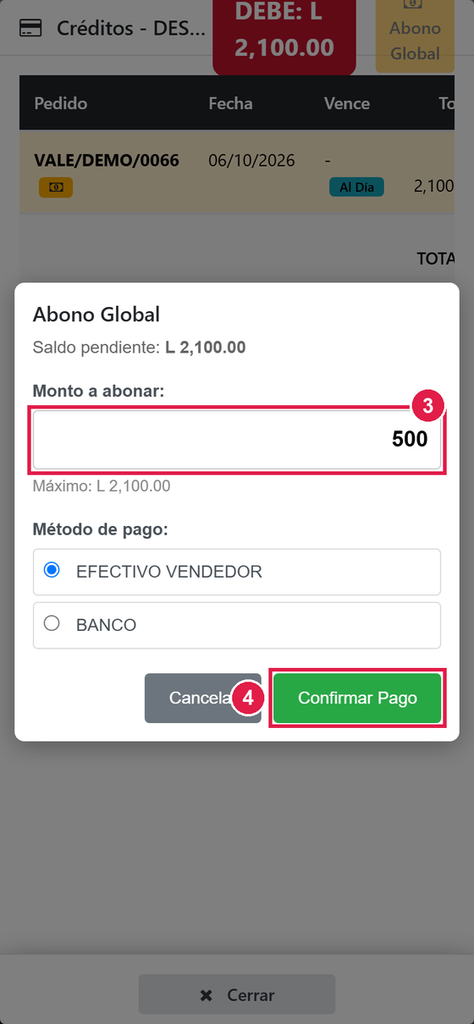
El abono se aplica primero a lo más viejo.
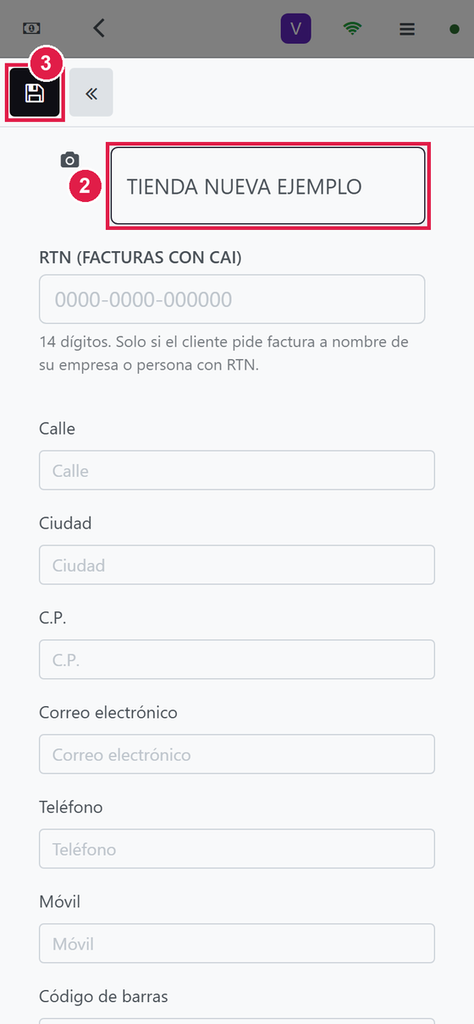
También funciona sin señal: el cliente sube solo cuando vuelva el internet.
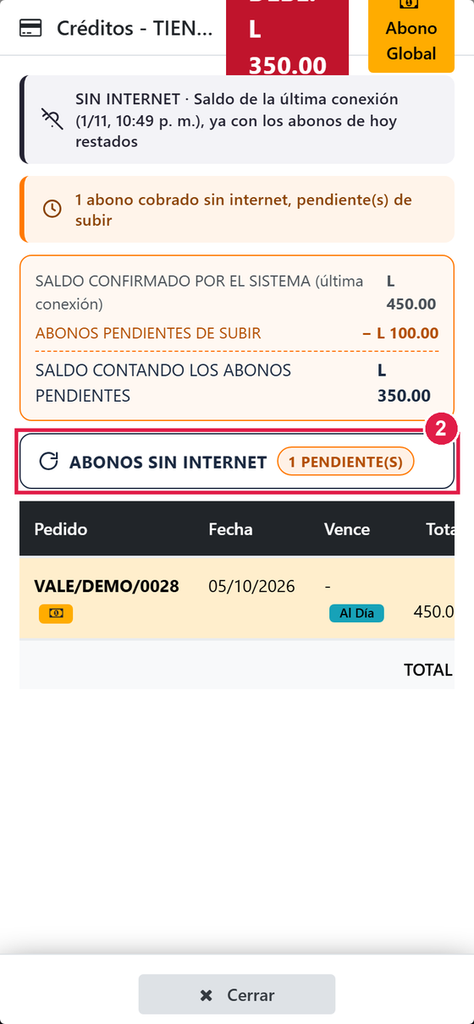
No borre los datos del navegador ni cierre su jornada con ventas o abonos pendientes: busque señal primero.
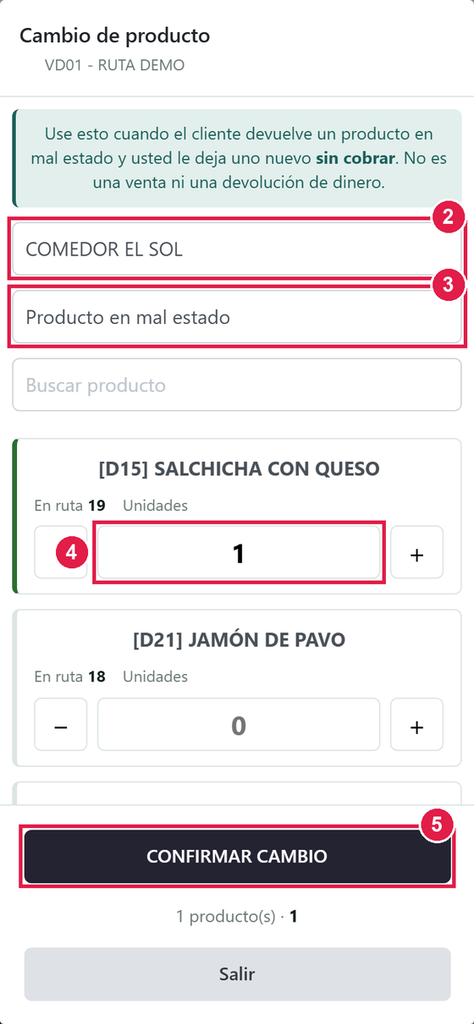
Esto necesita señal. No es una venta ni una devolución de dinero.
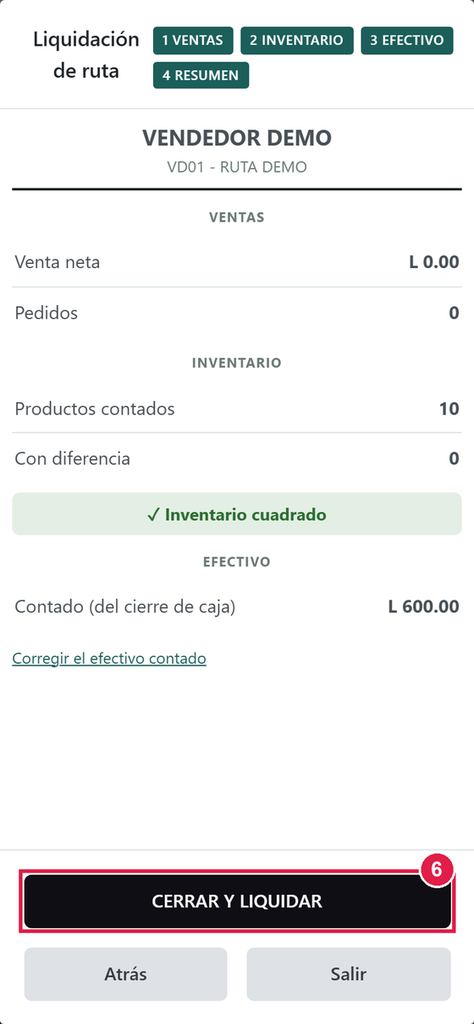
Después de confirmar, la caja queda cerrada hasta su próxima jornada.
Todo lo que hace el vendedor de campo desde el teléfono, en orden: de la mañana, cuando abre su caja, a la tarde, cuando entrega las cuentas.
1
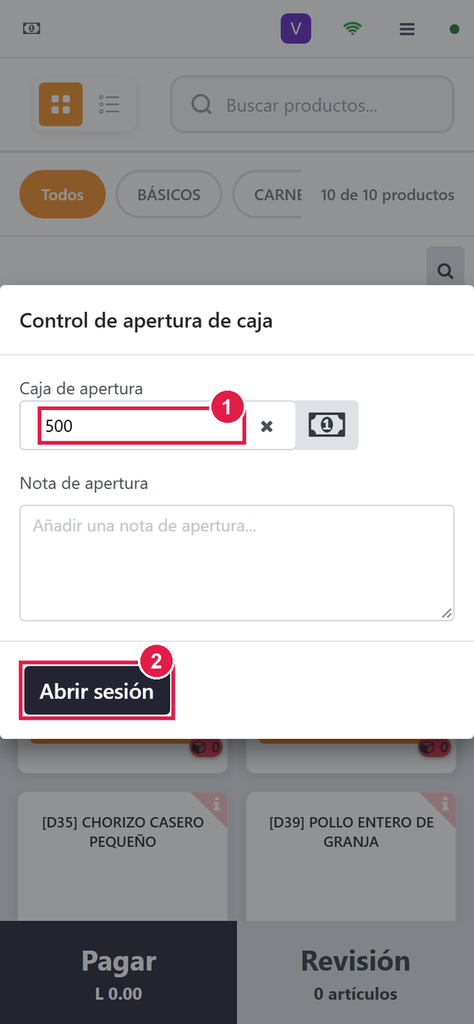
Entre y abra la caja
Paso N°1:
- Entrar: abra en el teléfono el enlace de su caja, el que le dio su supervisor, y escriba su usuario y contraseña. La primera vez hágalo con internet: así el teléfono guarda la caja para poder trabajar sin señal.
- Caja de apertura (1): escriba el efectivo con el que sale.
- Abrir sesión (2): púlselo para empezar el día.
2
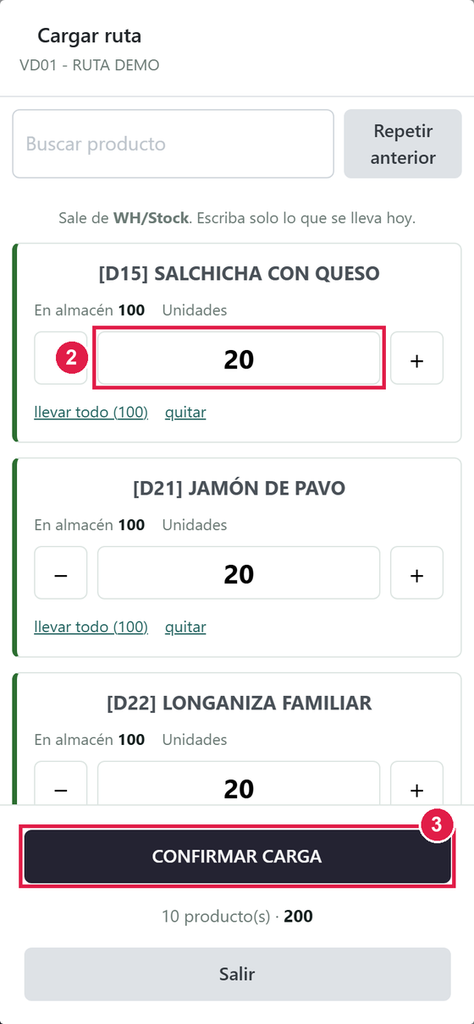
Cargue su ruta
Paso N°2:
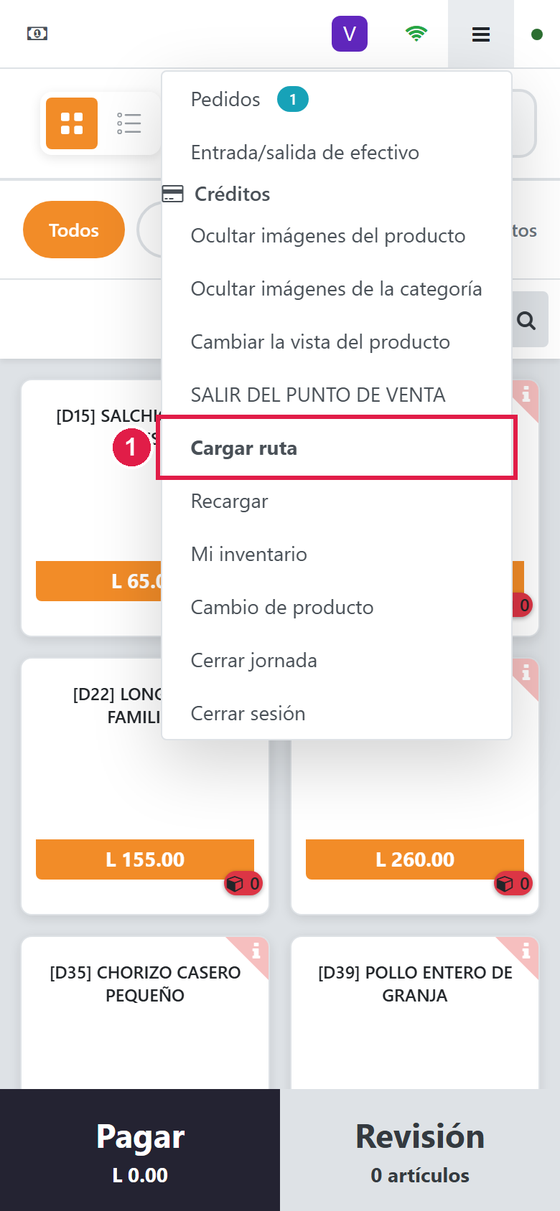
- Menú ≡ › Cargar ruta (1): se abre la lista de productos.
- Cantidad (2): escriba lo que lleva de cada producto.
- CONFIRMAR CARGA (3): púlselo y luego Confirmar. Después vea Mi inventario en el menú y compruebe que coincide con lo que recibió.
3
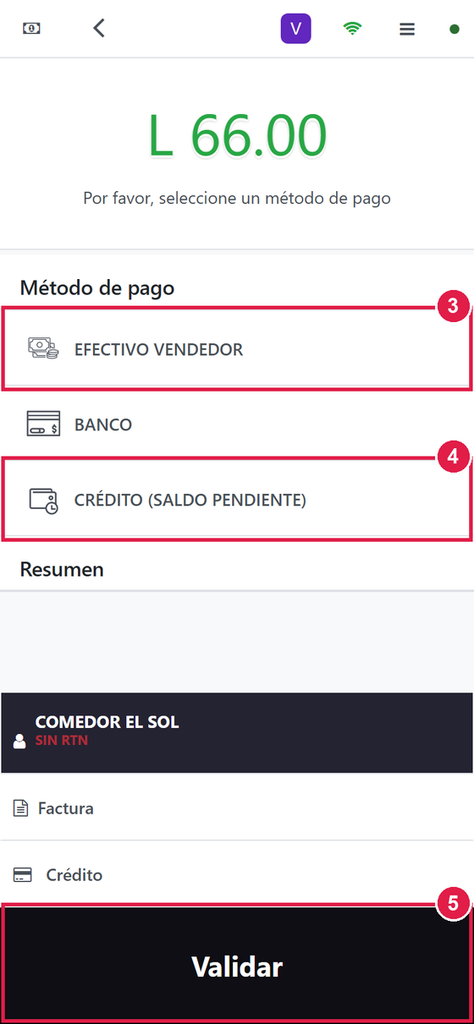
Venda al contado o a crédito
Paso N°3:
- Productos: toque cada producto que vende y pulse Revisión.
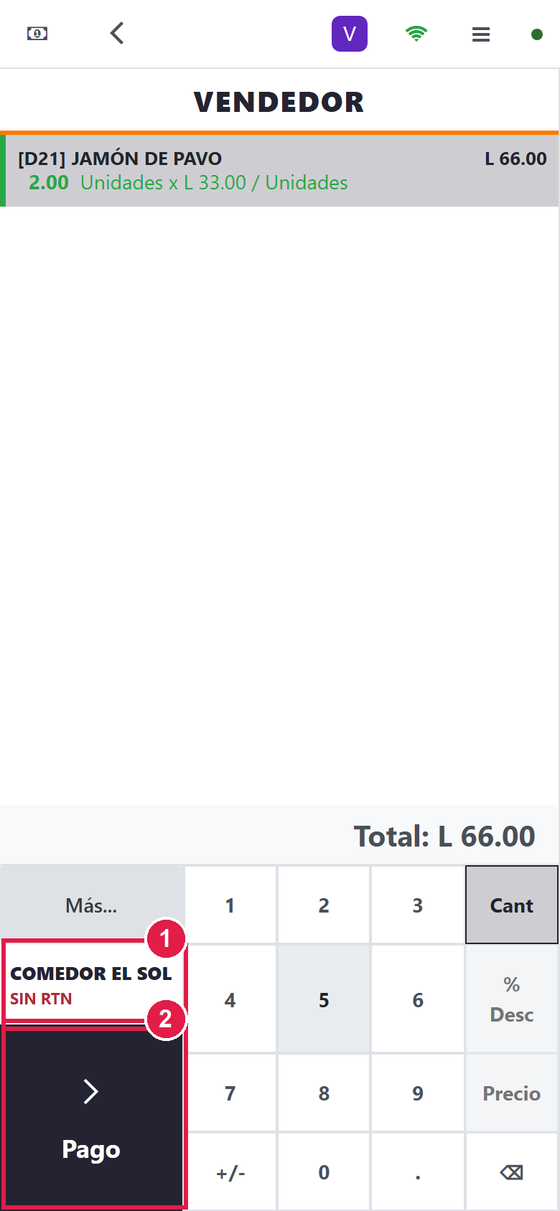
- Cliente (1): elija al cliente. A crédito es obligatorio.
- Pago (2): pasa a la pantalla de pago.
- Contado (3) o crédito (4): toque EFECTIVO si le pagan, o CRÉDITO (SALDO PENDIENTE) si queda debiendo.
- Validar (5): termina la venta. Si aparece Nuevo pedido, púlselo para seguir con la próxima.
4
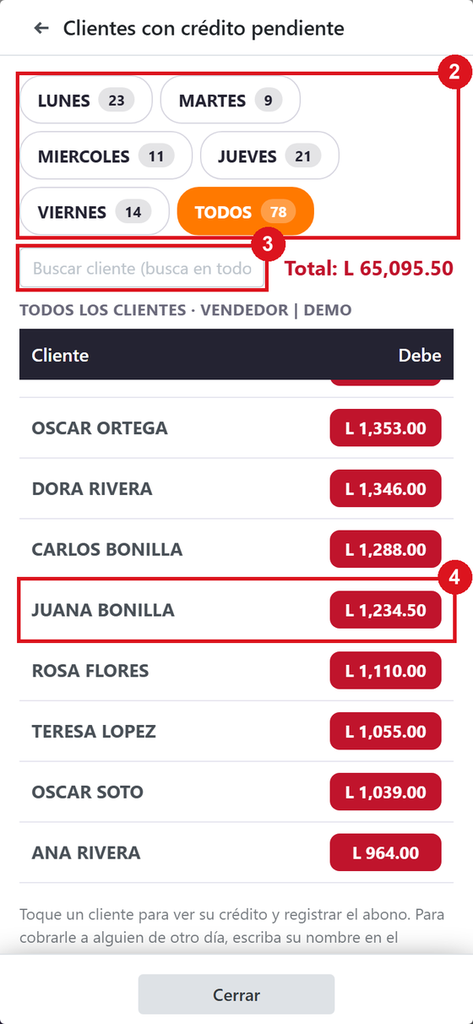
Vea quién le debe
Paso N°4:
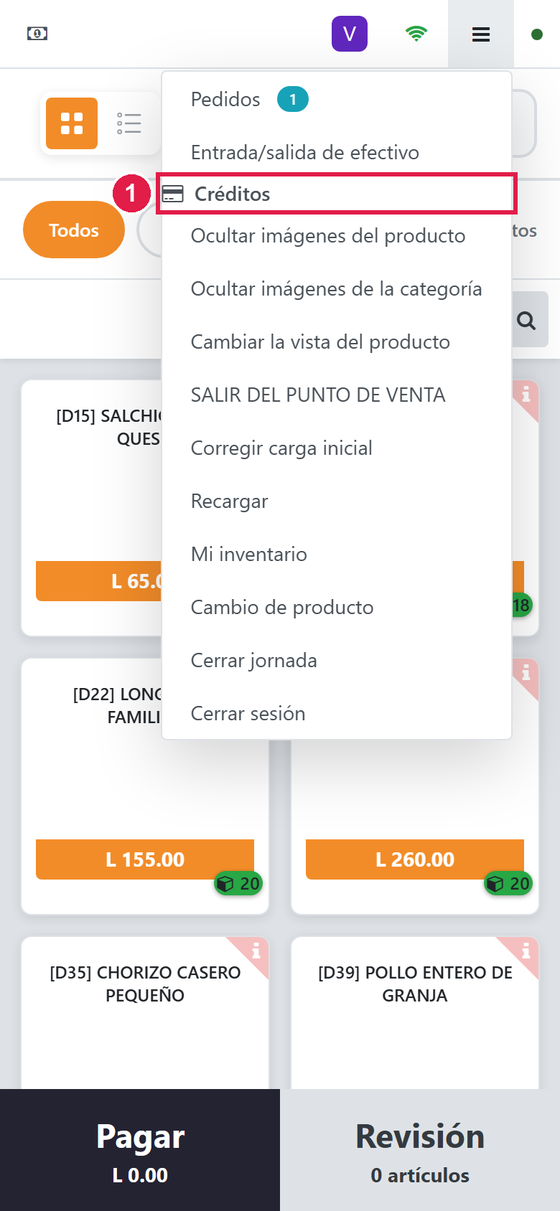
- Menú ≡ › Créditos (1): abre la lista de clientes que deben.
- Días (2): la lista arranca en la ruta de hoy. Toque otro día o TODOS para ver más.
- Buscar cliente (3): escriba el nombre para encontrar a un cliente de otro día.
- Cliente (4): tóquelo para ver lo que debe.
5
Cobre un abono
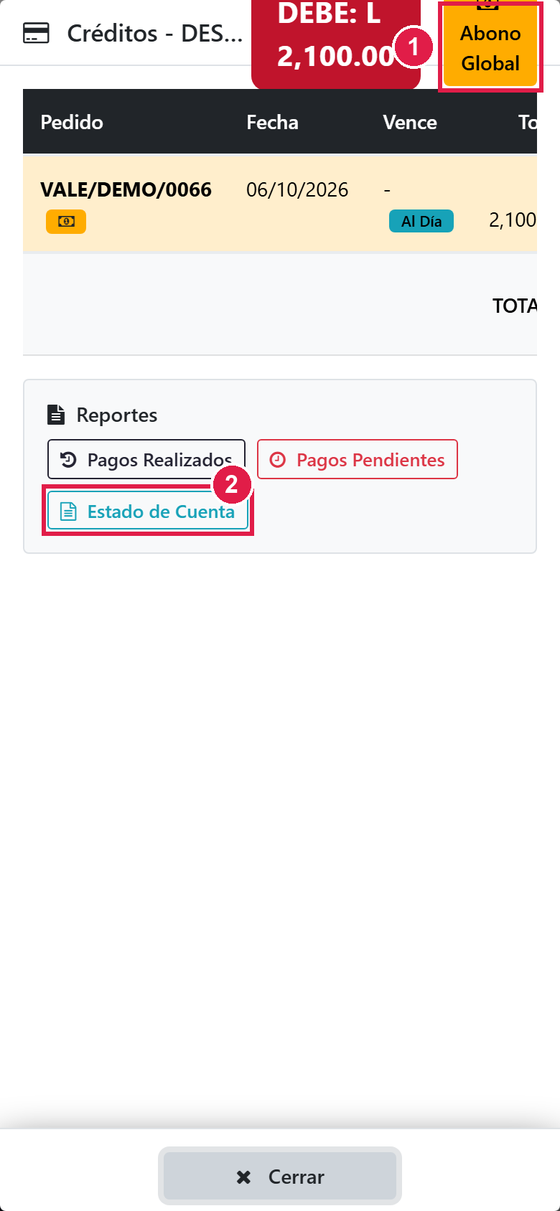
Paso N°5:
- Abono Global (1): púlselo dentro del crédito del cliente.
- Estado de Cuenta (2): si el cliente lo pide, aquí saca su estado de cuenta. Al lado están Pagos Realizados y Pagos Pendientes.
- Monto a abonar (3): escriba lo que le pagó y elija cómo le pagó.
- Confirmar Pago (4): registra el abono, baja el saldo y sale el comprobante para imprimirlo y dárselo al cliente.
6
Cree un cliente nuevo
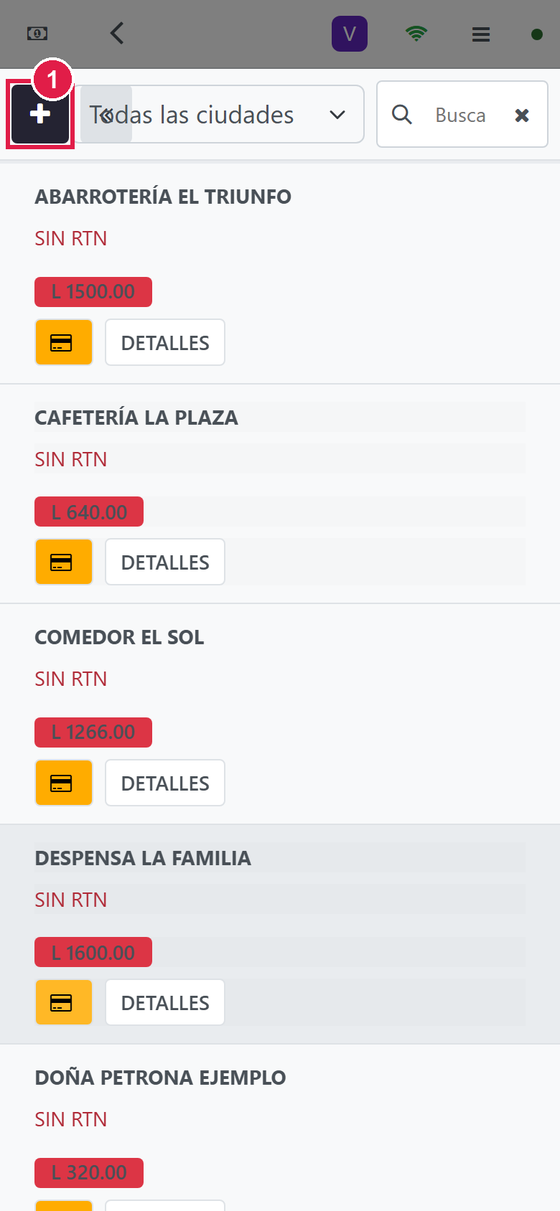
Paso N°6:
- Cliente › + (1): en la lista de clientes, pulse el botón con la cruz.
- Nombre (2): escriba el nombre. Agregue teléfono y calle si los tiene.
- Guardar (3): el disquete guarda el cliente y queda en su lista.
7
Trabaje sin señal
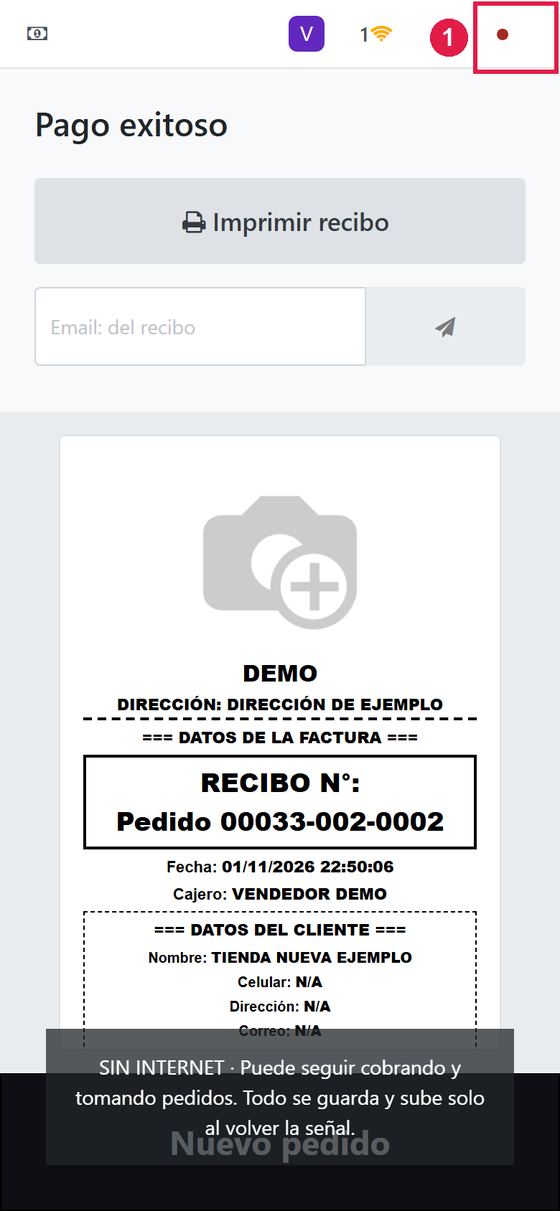
Paso N°7:
- Indicador (1): arriba, el punto muestra si tiene conexión. Sin señal siga vendiendo igual: las ventas quedan guardadas en el teléfono.
- Abonos: también puede cobrarlos sin señal.
- ABONOS SIN INTERNET (2): aquí ve los abonos que faltan por subir. Suben solos cuando vuelve la señal.
8
Registre un cambio de producto
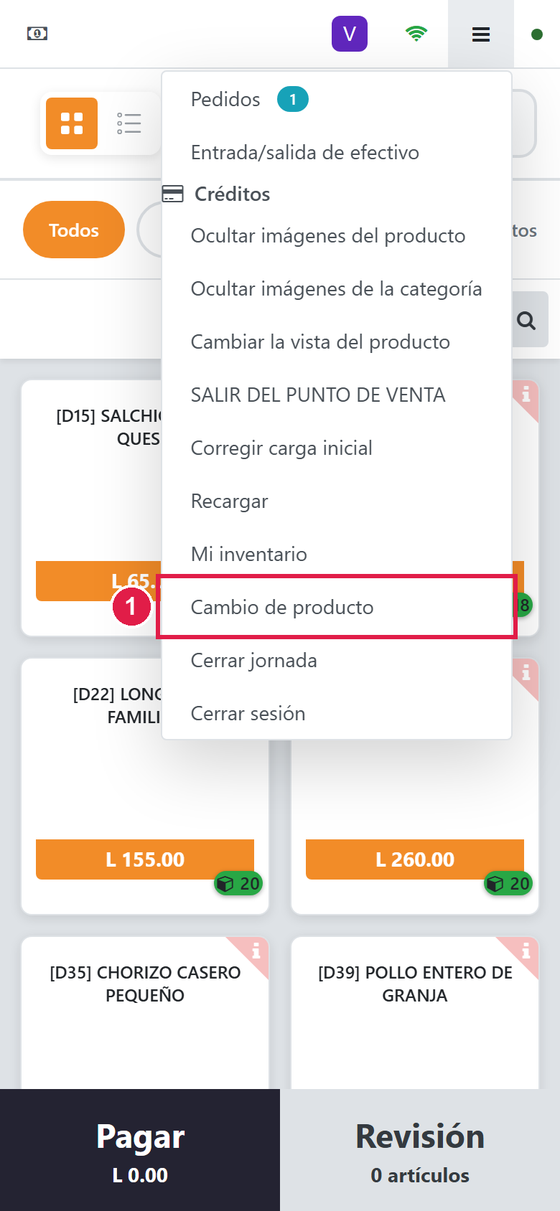
Paso N°8:
- Menú ≡ › Cambio de producto (1): úselo cuando un cliente le devuelve un producto malo y le deja otro sin cobrar.
- Cliente (2) y motivo (3): escriba quién y por qué.
- Cantidad (4): escriba cuánto entregó del producto.
- CONFIRMAR CAMBIO (5): púlselo y luego Confirmar cambio. El producto sale de su inventario y queda en el reporte de cierre.
9
Cuente y cierre su jornada
Paso N°9:
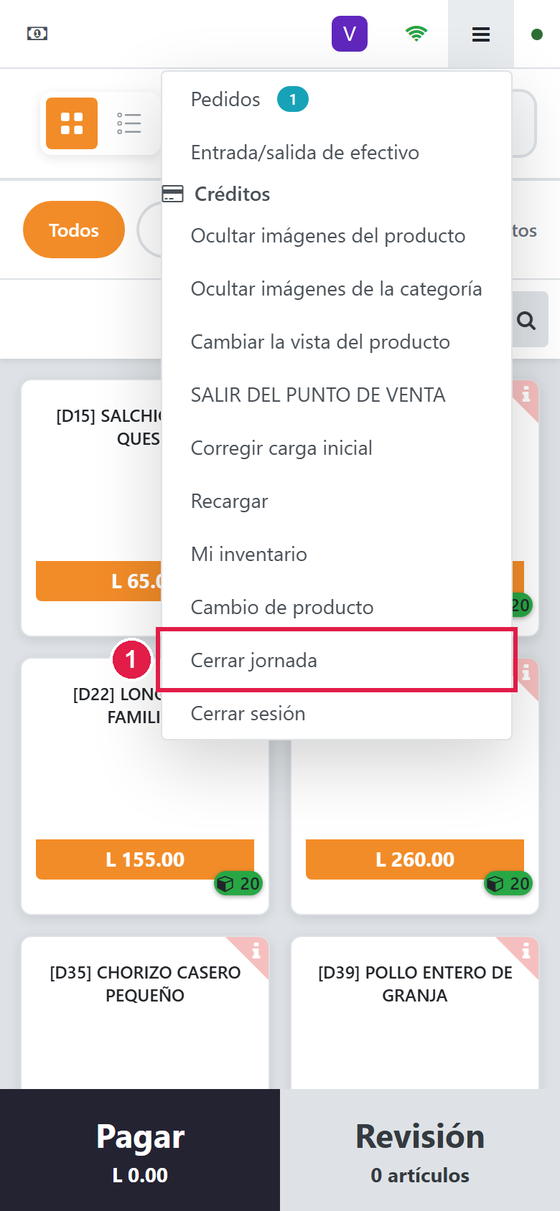
- Menú ≡ › Cerrar jornada (1): cuando ya no vaya a vender más.
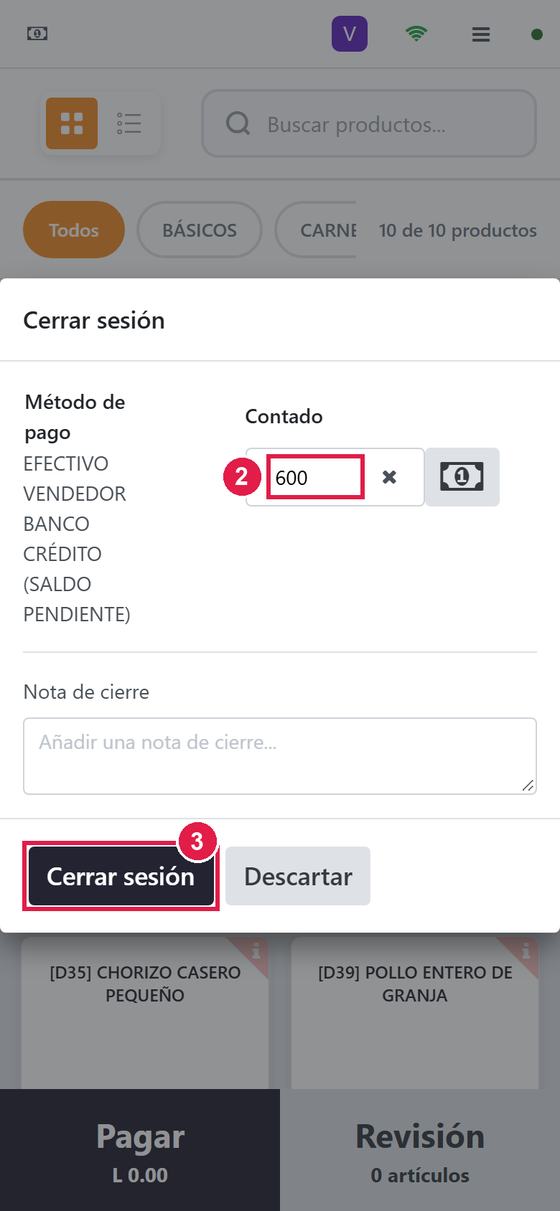
- Contado (2) y Cerrar sesión (3): escriba el efectivo que entrega.
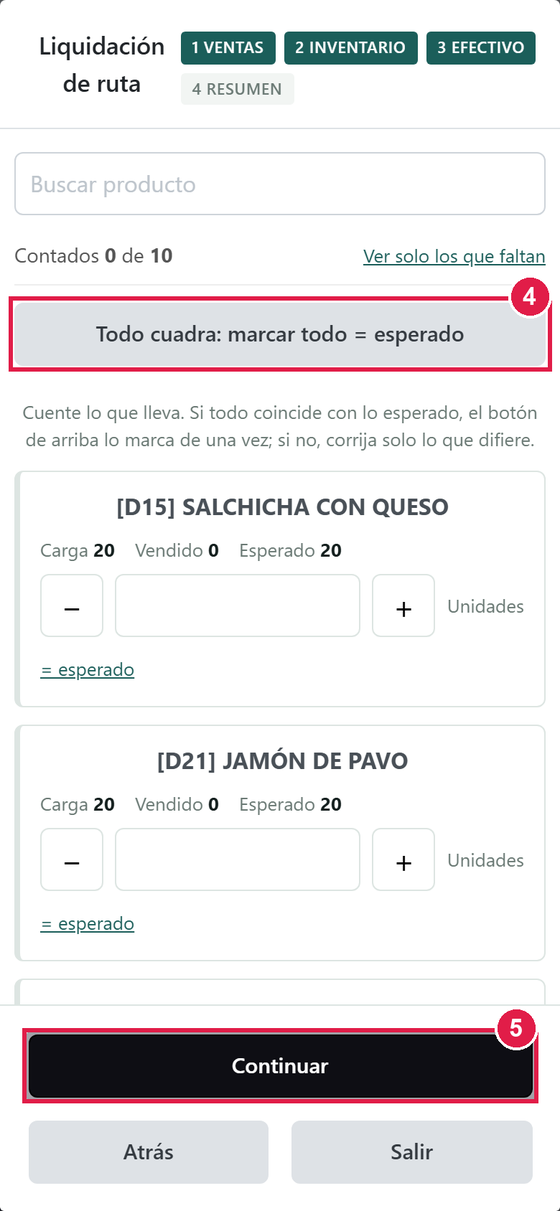
- Todo cuadra (4): revise sus ventas y pulse Continuar. Escriba lo que le quedó de cada producto, o marque Todo cuadra si todo coincide, y pulse Continuar (5).
- CERRAR Y LIQUIDAR (6): púlselo y luego Confirmar cierre.
¡Completado!
Con esto cubre su día completo. Si algo no le coincide, avise a su supervisor antes de cerrar la jornada.
¿Le fue útil esta guía?
¡Gracias por su opinión!
Cobertura en Honduras
Ver toda la cobertura
¿Aún no tiene el sistema? Conozca las soluciones CODIFICANDO
Punto de venta, facturación electrónica e inventario adaptados a cada rubro, con soporte local desde Tocoa, Colón.