
Manual
Fácil
Cómo asignar un precio por defecto a un cliente
Volver a Academia CODIFICANDO
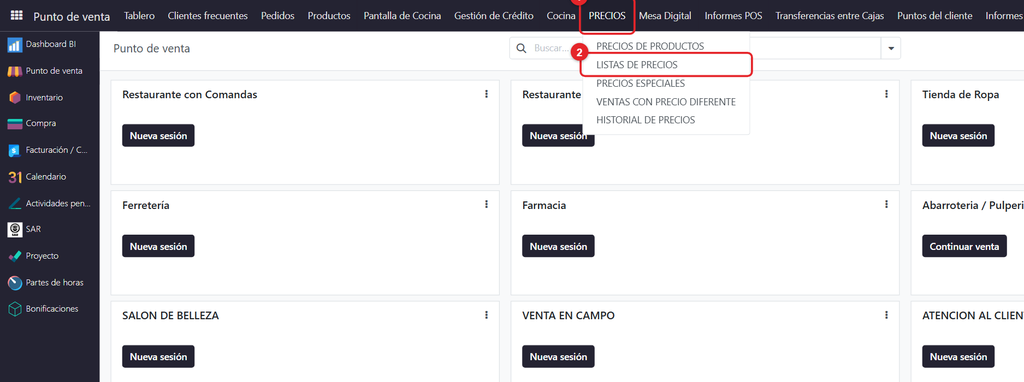
1 PRECIOS · 2 LISTAS DE PRECIOS.
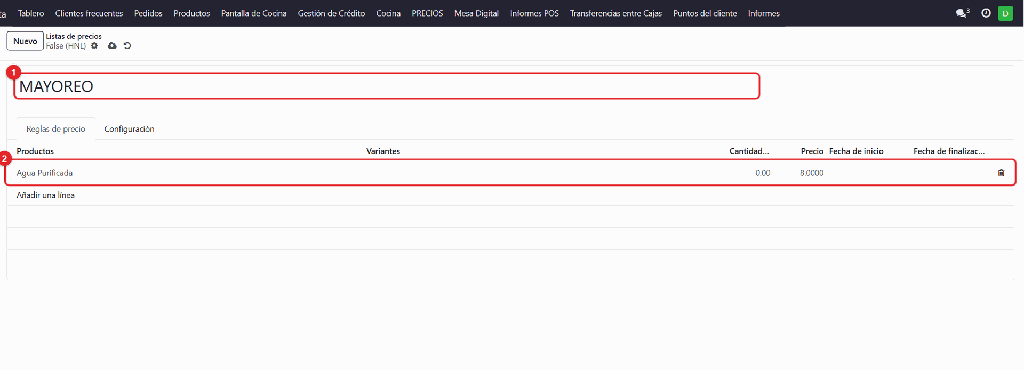
1 Nombre · 2 Producto y precio.
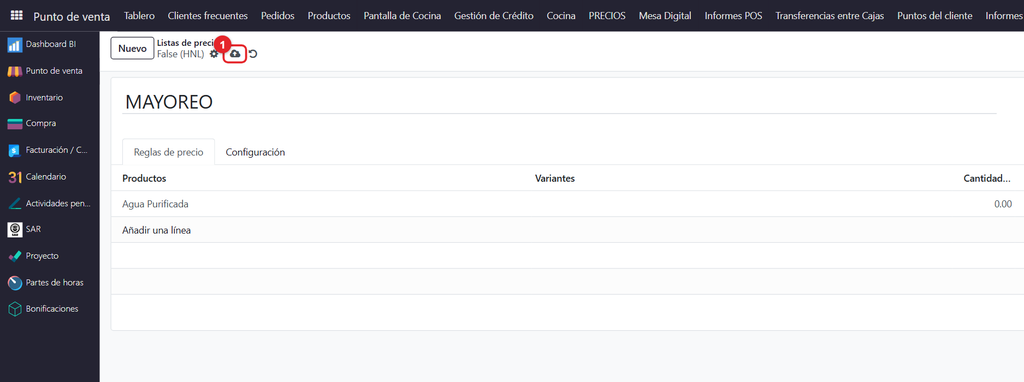
Guardar.
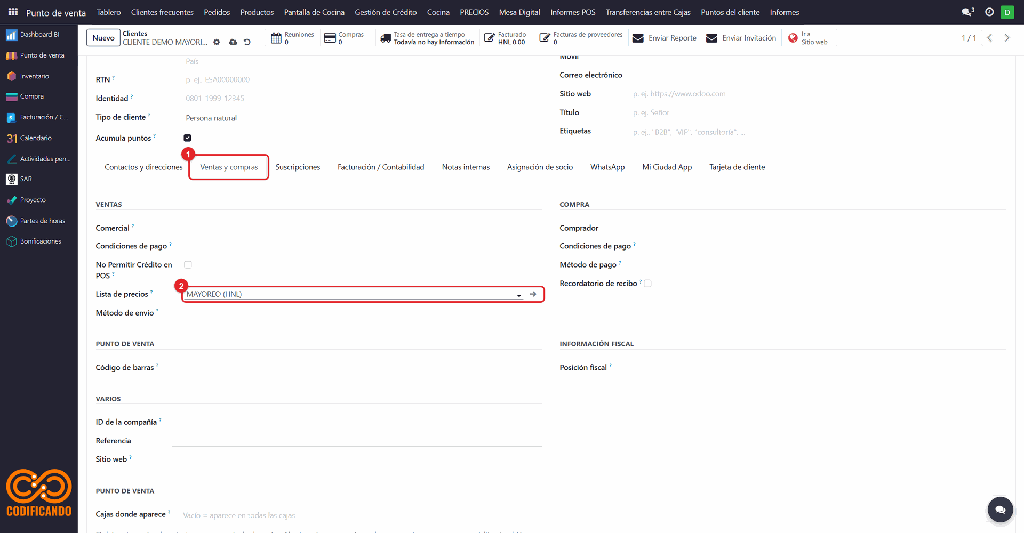
1 Ventas y compras · 2 Lista de precios.
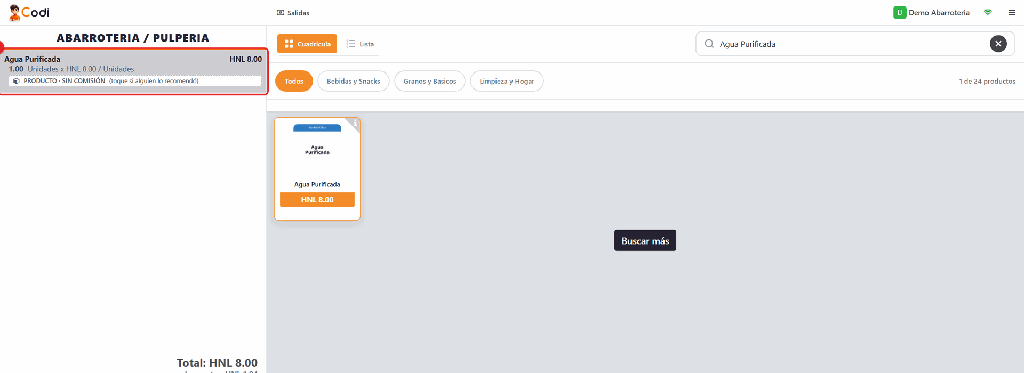
Agua Purificada a L 8.00 para el cliente mayorista (precio normal L 10.00).
Para que a un cliente (o a un grupo: mayoristas, distribuidores) la caja le cobre siempre sus propios precios. Se crea una lista de precios y se le asigna al cliente. Son 5 pasos.
1
Abrir Listas de precios
Paso N°1:
- Entre a Punto de Venta › PRECIOS › LISTAS DE PRECIOS.
- Toque Nuevo.
2
Nombre y precios de la lista
Paso N°2:
- Nombre: por ejemplo MAYOREO.
- Toque Añadir una línea, elija el producto y escriba su Precio.
- Repita con cada producto que tenga otro precio. Los que no agregue se cobran al precio normal.
3
Guardar la lista
Paso N°3:
- Toque el ícono de la nube para guardar.
4
Asignar la lista al cliente
Paso N°4:
- Entre a Punto de Venta › Pedidos › Clientes y abra el cliente.
- Pestaña Ventas y compras › Lista de precios: elija la lista (ej. MAYOREO).
- Guarde con el ícono de la nube.
5
Vender en la caja
Paso N°5:
- Recargue la caja con internet (tecla F5).
- Elija al cliente: los productos se cobran con el precio de su lista.
¡Completado!
Listo: cada vez que elijan a ese cliente en la caja, se cobra con su lista, también sin internet. Si crea o cambia una lista, o se la asigna a otro cliente, la caja lo toma al recargarla con internet (tecla F5). Solo el administrador asigna listas: el vendedor no puede cambiarlas.
¿Le fue útil esta guía?
¡Gracias por su opinión!
Cobertura en Honduras
Ver toda la cobertura
¿Aún no tiene el sistema? Conozca las soluciones CODIFICANDO
Punto de venta, facturación electrónica e inventario adaptados a cada rubro, con soporte local desde Tocoa, Colón.