
Manual
Fácil
Cómo autorizar un precio especial a un cliente
Volver a Academia CODIFICANDO
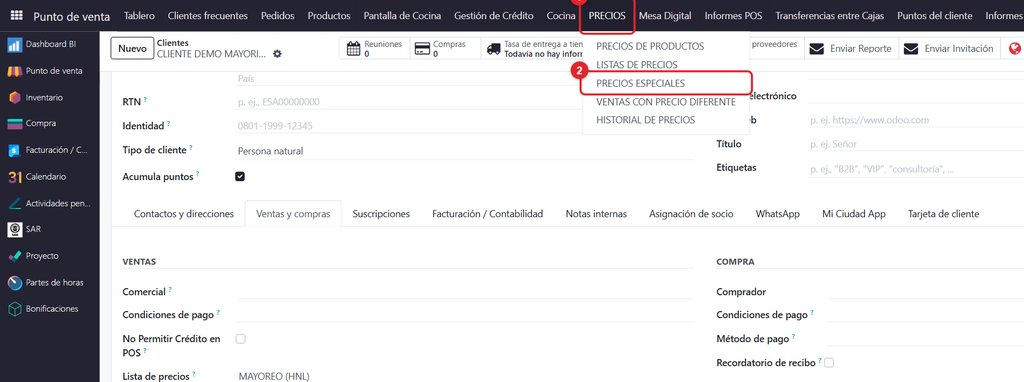
1 PRECIOS · 2 PRECIOS ESPECIALES.
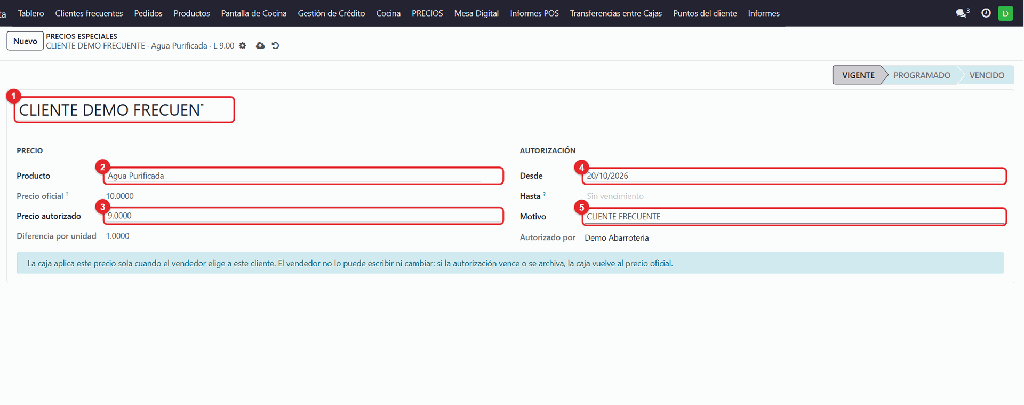
1 Cliente · 2 Producto · 3 Precio · 4 Desde · 5 Motivo.
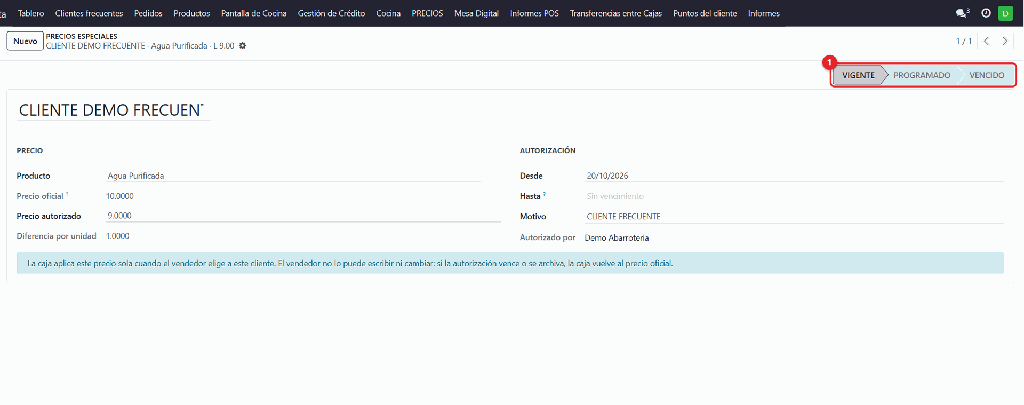
Precio especial vigente.
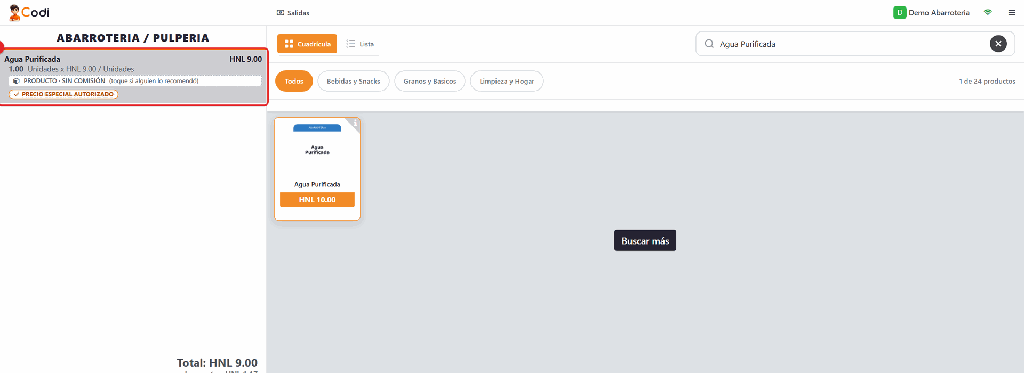
Agua Purificada a L 9.00 para el cliente frecuente.
Para cobrarle a un cliente un precio distinto en un producto, con fecha y motivo. Solo el administrador lo autoriza; el vendedor no puede cambiar precios. Son 4 pasos.
Importante: esta opción funciona EN LÍNEA. La caja recibe la autorización por internet.
1
Abrir Precios especiales
Paso N°1:
- Entre a Punto de Venta › PRECIOS › PRECIOS ESPECIALES.
- Toque Nuevo.
2
Cliente, producto y precio
Paso N°2:
- Cliente y Producto.
- Precio autorizado: lo que pagará ese cliente.
- Desde (y Hasta si tiene vencimiento) y el Motivo.
3
Guardar
Paso N°3:
- Toque el ícono de la nube. Queda en estado VIGENTE.
4
Vender en la caja (con internet)
Paso N°4:
- Al elegir al cliente, el precio se pone solo y la línea dice PRECIO ESPECIAL AUTORIZADO.
¡Completado!
Con internet, la caja abierta recibe la autorización en unos 3 minutos (o al instante si se recarga con F5). Sin internet no le llega hasta que vuelva la señal: si vende antes, se cobra el precio normal. Para quitar el precio especial, archívelo o ponga la fecha Hasta.
¿Le fue útil esta guía?
¡Gracias por su opinión!
Cobertura en Honduras
Ver toda la cobertura
¿Aún no tiene el sistema? Conozca las soluciones CODIFICANDO
Punto de venta, facturación electrónica e inventario adaptados a cada rubro, con soporte local desde Tocoa, Colón.