
Manual del administrador: supervisar y configurar CRM 360
Al terminar podrá: ver el centro de operaciones, reasignar, revisar comentarios, cotizar y facturar, y ajustar el reparto y el asistente.
Entre desde la computadora a CRM 360. Con el selector de empresa arriba a la derecha elija la sucursal CODIFICANDO CRM.
Centro de operaciones
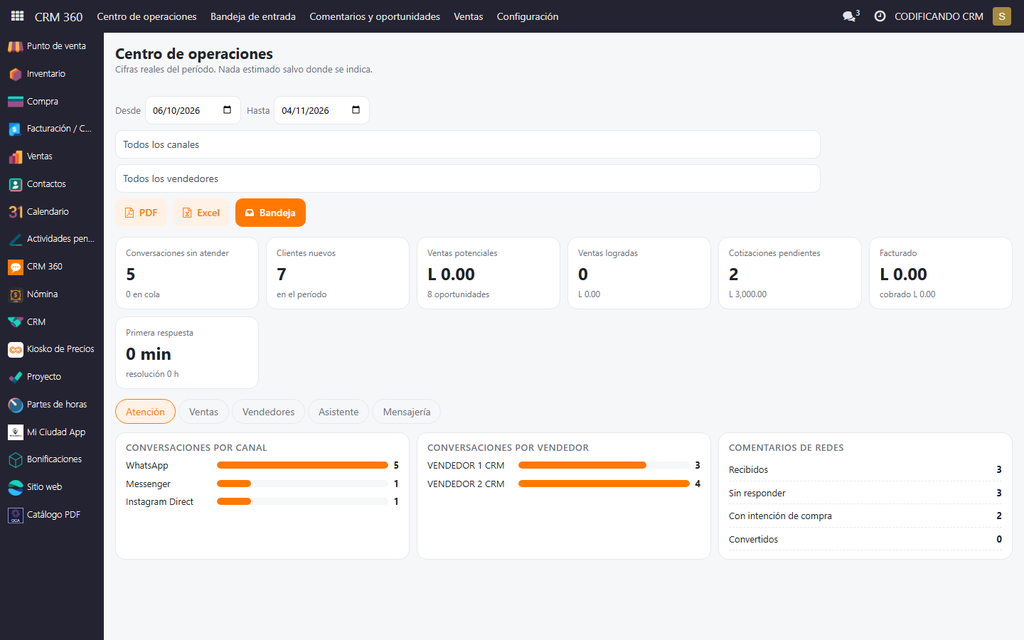
Paso N°1:
- Tarjetas (1): sin atender, clientes nuevos, ventas potenciales, logradas, cotizaciones, facturado y cobrado.
- Pestañas (2): Atención, Ventas, Vendedores, Asistente y Mensajería.
- PDF y Excel (3): exportan lo que ve con los filtros puestos.
Las cifras salen de los registros reales. Lo único estimado es el ahorro del asistente, y dice su método.
Bandeja de la sucursal
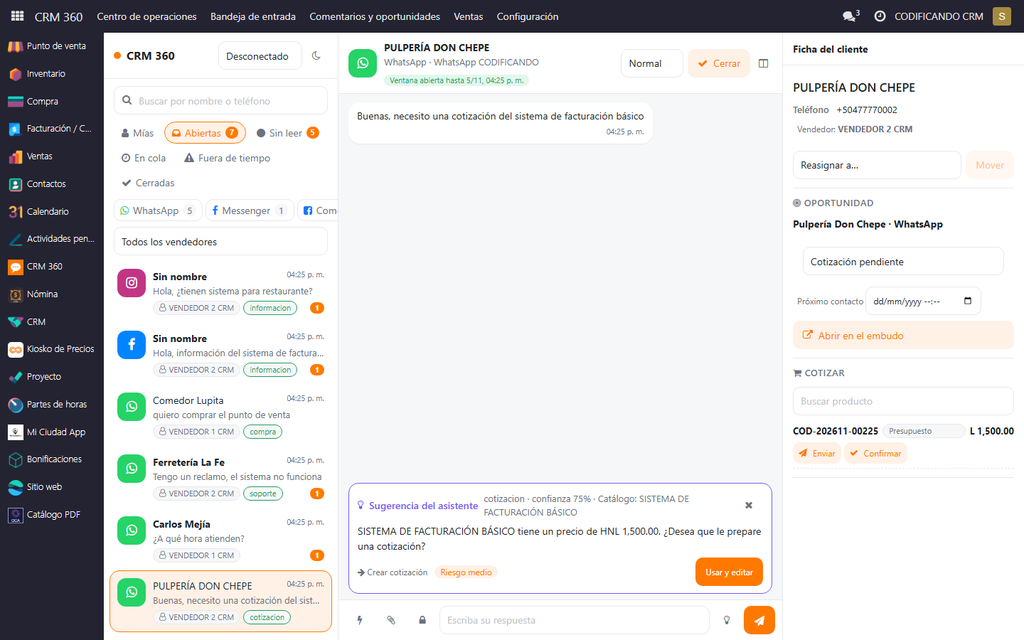
Paso N°2:
- Abiertas (1): usted ve todas las conversaciones de la sucursal, el vendedor solo las suyas.
- Reasignar a… (2): en la ficha del cliente, mueve la conversación a otro vendedor y queda anotado.
- Etapa (3): cambie la etapa de la oportunidad sin salir de la bandeja.
Cotizar, confirmar y facturar
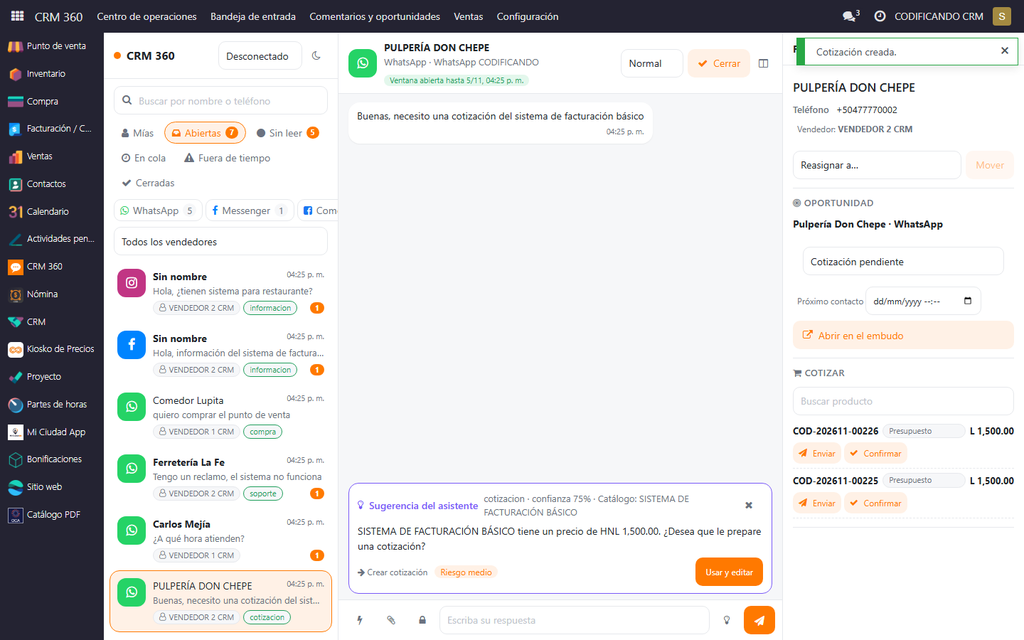
Paso N°3:
- Buscar producto (1): solo productos de esta sucursal con su precio de lista.
- Crear cotización (2): se liga a la oportunidad; Enviar la manda al cliente como PDF.
- Confirmar y Factura (3): la factura nace en borrador: se publica desde Facturación con el CAI y rango de siempre.
Un doble toque no crea dos cotizaciones ni dos facturas.
Comentarios de redes
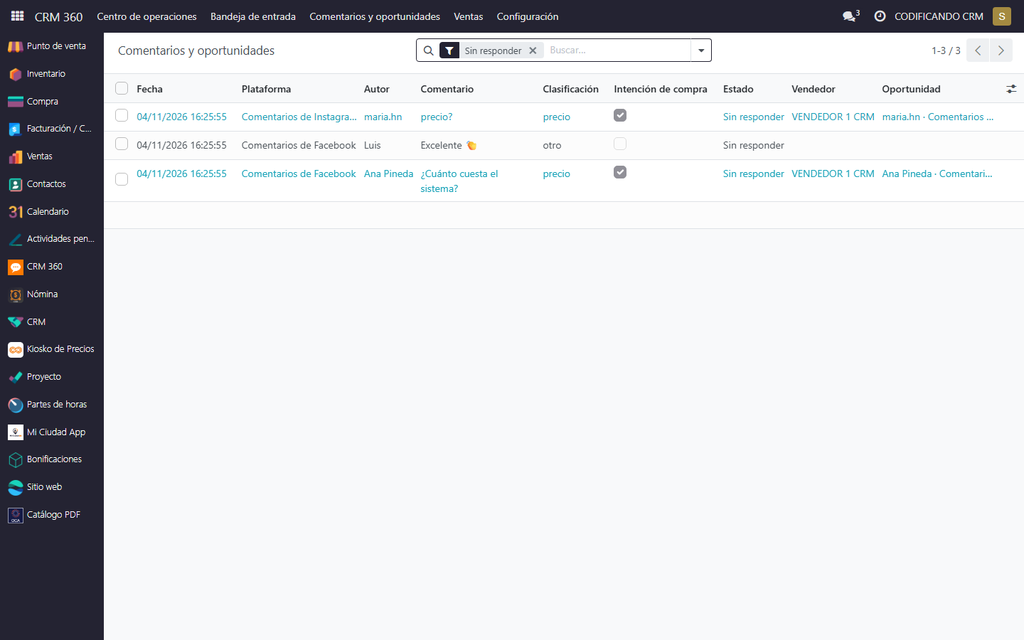
Paso N°4:
- Sin responder (1): los nuevos. Los que tienen intención de compra ya traen oportunidad y vendedor.
- Responder: público, o privado una sola vez dentro de 7 días.
- Sin acción: para los que no son comerciales.
Un comentario no es una venta ni permite enviar promociones.
Vendedores y reparto
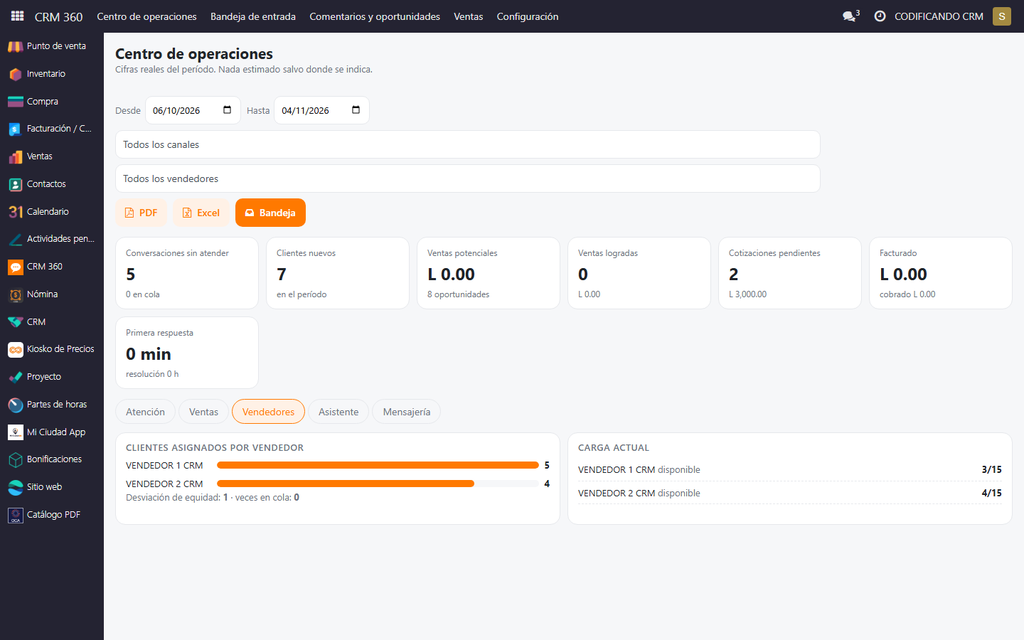
Paso N°5:
- Vendedores y capacidad: en Configuración: máximo de conversaciones, canales y turno de cada uno.
- Pesos: en la sucursal: capacidad 45, equilibrio 25, calidad 20, especialidad 10. Entre vendedores disponibles la diferencia no pasa de 2 por día.
- Historial de asignaciones: cada elección trae su cálculo.
Un vendedor nuevo no sale castigado: su calidad cuenta cuando tiene datos suficientes.
Canales y asistente
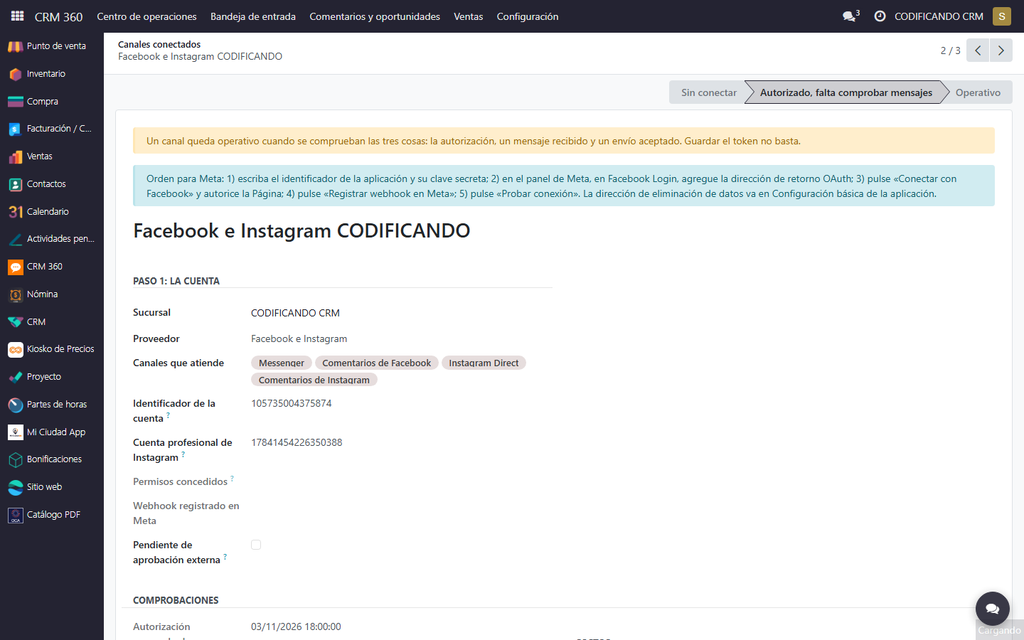
Paso N°6:
- Canales conectados: WhatsApp usa el número actual. Para Facebook e Instagram: Conectar con Facebook, Registrar webhook, Probar conexión.
- Asistente: en la sucursal: Manual asistido solo sugiere; Semiautomático manda saludo y fuera de horario; Automático responde las categorías aprobadas con alta confianza.
- Base de conocimiento: horarios, envíos, devoluciones y promociones vigentes. Los precios salen del catálogo.
Un canal queda «Operativo» solo cuando se comprobó autorización, recepción y envío.
¡Completado!
Resultado: todo lo que pasa queda en Auditoría: asignaciones, respuestas automáticas, documentos y cambios de claves.
¿Le fue útil esta guía?
¿Aún no tiene el sistema? Conozca las soluciones CODIFICANDO
Punto de venta, facturación electrónica e inventario adaptados a cada rubro, con soporte local desde Tocoa, Colón.