
IN-01 · Imprimir etiquetas con código de barras y precio
Al terminar podrá: imprimir etiquetas con código de barras y precio para sus productos.
Imprima etiquetas con el nombre, el código de barras y el precio del producto, del tamaño de su impresora de etiquetas. Salen de varios productos a la vez, de uno solo o de una compra completa.
Elija los productos
Paso N°1:
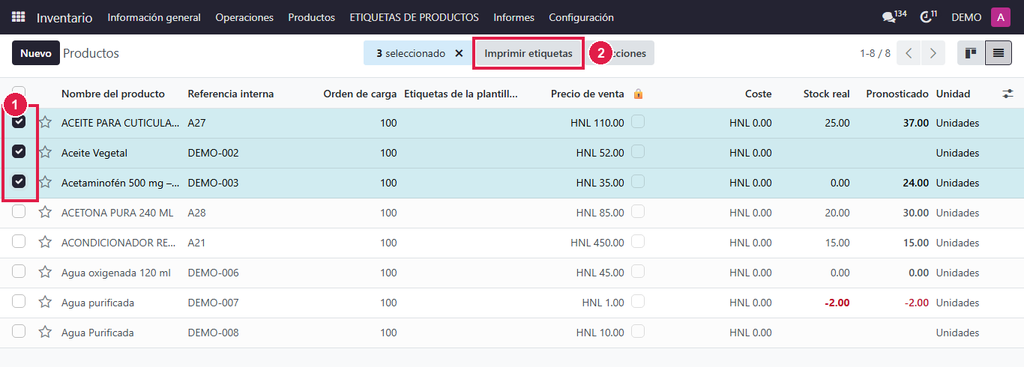
- Inventario › Productos: cambie a la vista de lista (≡, arriba a la derecha).
- Casillas (1): busque el producto por nombre o código y marque su casilla. Puede marcar varios.
- Imprimir etiquetas (2): púlselo.
Escriba cuántas y pulse IMPRIMIR
Paso N°2:
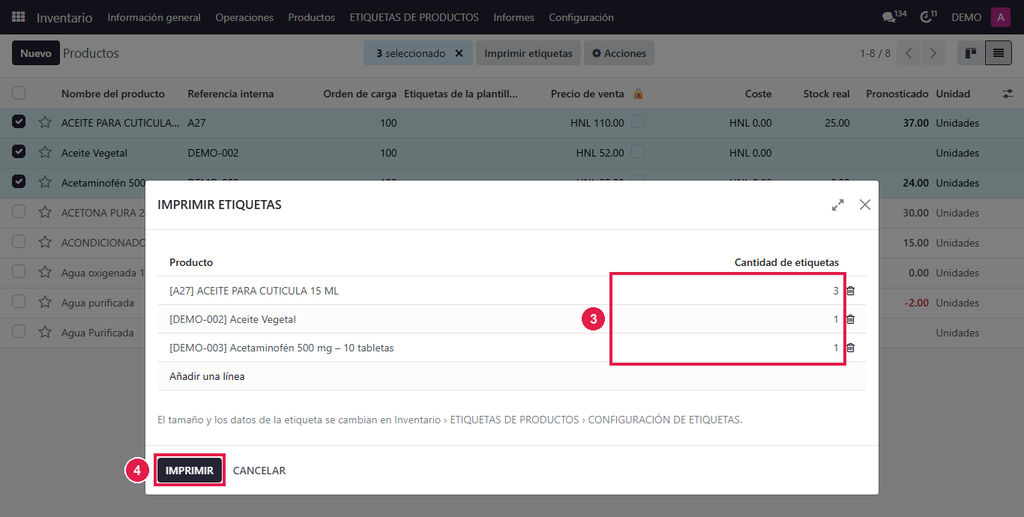
- Cantidad de etiquetas (3): toque el número y escriba cuántas quiere de cada producto.
- IMPRIMIR (4): descarga el PDF con las etiquetas.
Imprima el PDF
Paso N°3:
- Impresora: elija la impresora de etiquetas.
- Tamaño: tamaño real o 100 %, sin «Ajustar a la página». Cada etiqueta sale en su propia hoja.

Etiquetas de toda una compra
Paso N°4:
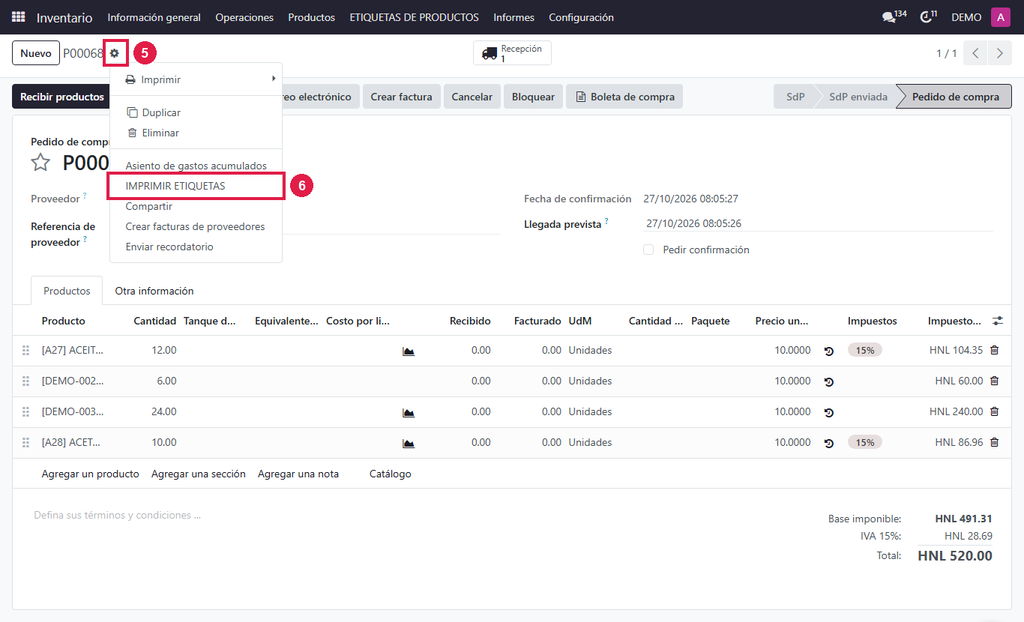
- Acciones (5): en la compra, pulse el engranaje junto al número.
- IMPRIMIR ETIQUETAS (6): trae cada producto con la cantidad comprada. Pulse IMPRIMIR.
¡Completado!
Si un producto no tiene código de barras, el sistema avisa: escríbalo en la ficha del producto, campo Código de barras, y vuelva a imprimir. El tamaño y los datos de la etiqueta se cambian en Inventario › ETIQUETAS DE PRODUCTOS › CONFIGURACIÓN DE ETIQUETAS. Imprimen etiquetas los usuarios con el permiso «Etiquetas de productos».
¿Le fue útil esta guía?
¿Aún no tiene el sistema? Conozca las soluciones CODIFICANDO
Punto de venta, facturación electrónica e inventario adaptados a cada rubro, con soporte local desde Tocoa, Colón.