
Manual
Fácil
Cómo imprimir, descargar o enviar el estado de cuenta de un cliente de crédito
Al terminar podrá: entregar al cliente su estado de cuenta en ticket, PDF o por correo, desde la caja o desde el sistema.
Volver a Punto de Venta
Si el cliente no tiene correo, la caja lo pide y lo guarda en su ficha.
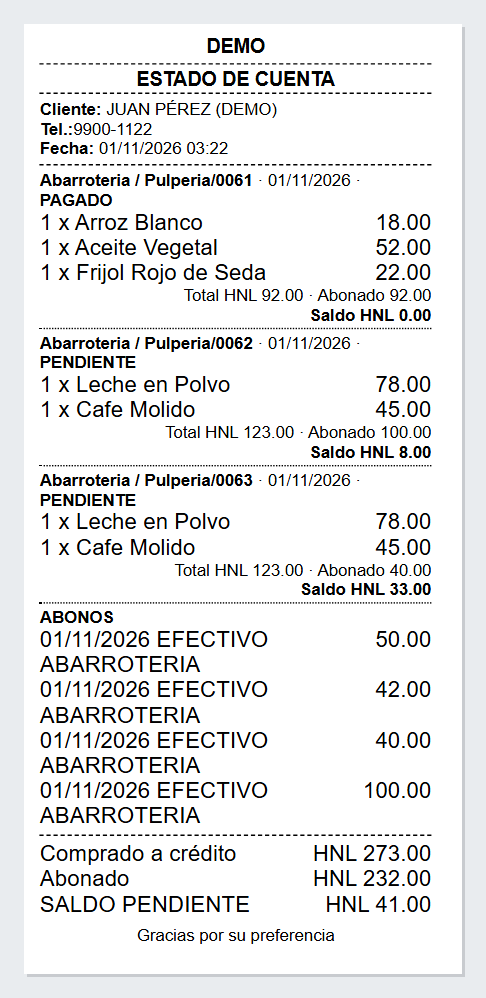
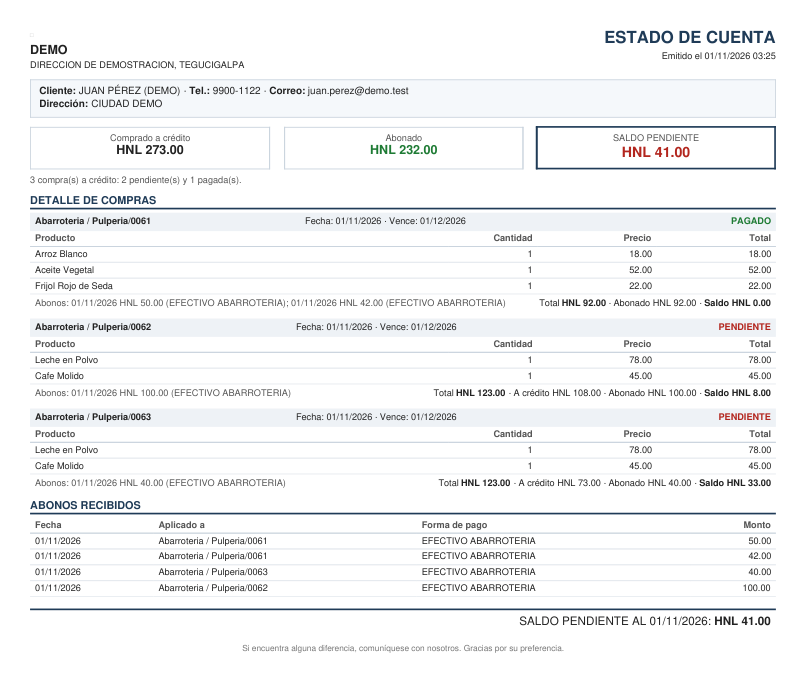
El estado de cuenta lista cada compra a crédito con su producto, cantidad y total, los abonos y el saldo pendiente. Sale de cualquier cliente, aunque no deba.
1
En la caja: cliente sin deuda
Paso N°1:
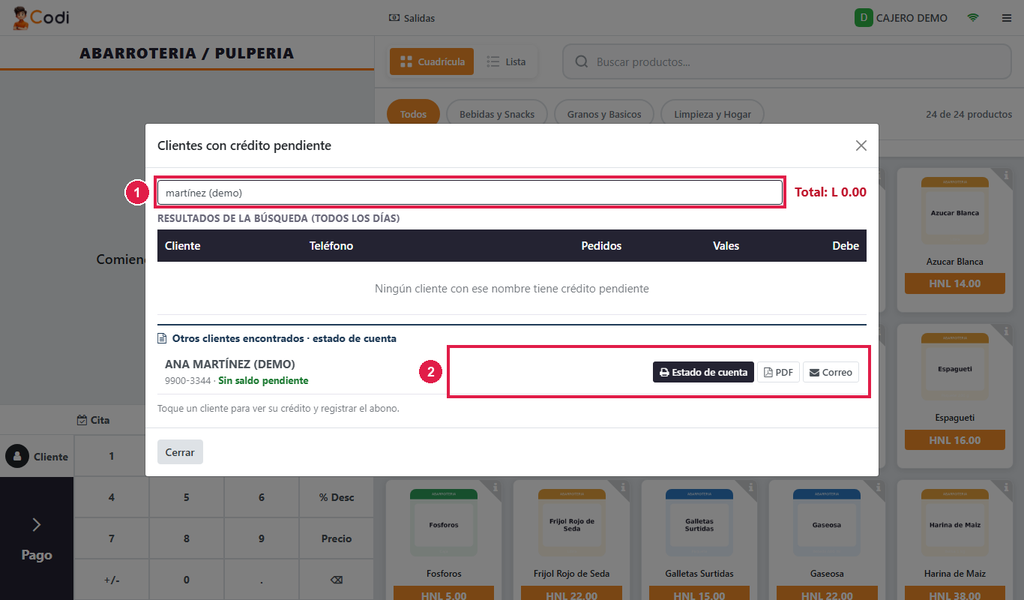
- Buscar (1): en Créditos escriba el nombre: sale en «Otros clientes encontrados».
- Botones (2): Estado de cuenta imprime el ticket, PDF lo descarga y Correo lo envía.
2
En la caja: cliente con deuda
Paso N°2:
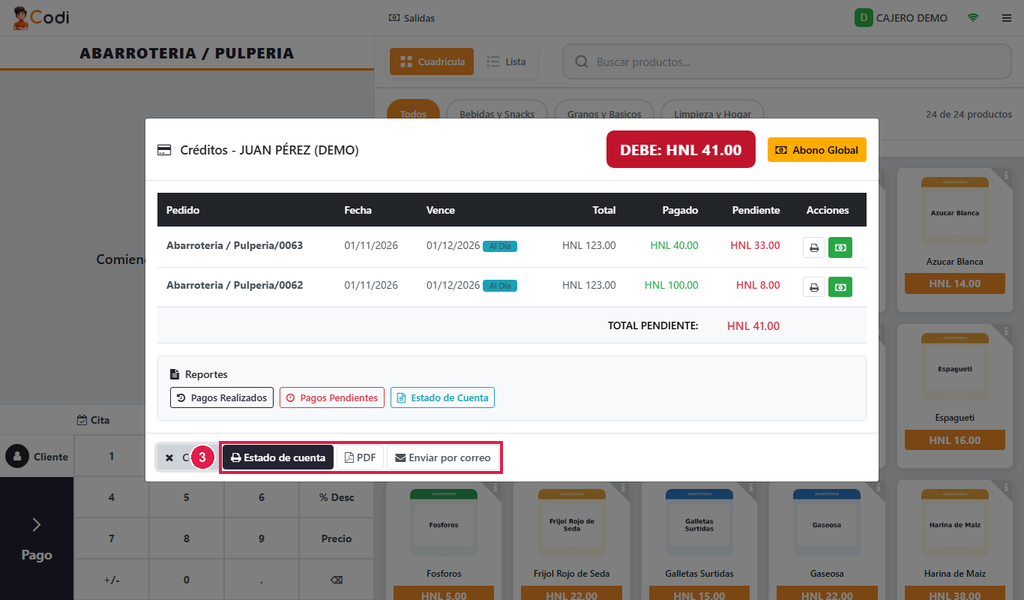
- Abajo en su cuenta (3): Estado de cuenta, PDF y Enviar por correo.
3
El ticket
Paso N°3:
- Compras: cada una con sus productos y si está pagada o pendiente.
- Abonos y saldo: al final: comprado a crédito, abonado y saldo pendiente.
4
Desde el sistema
Paso N°4:
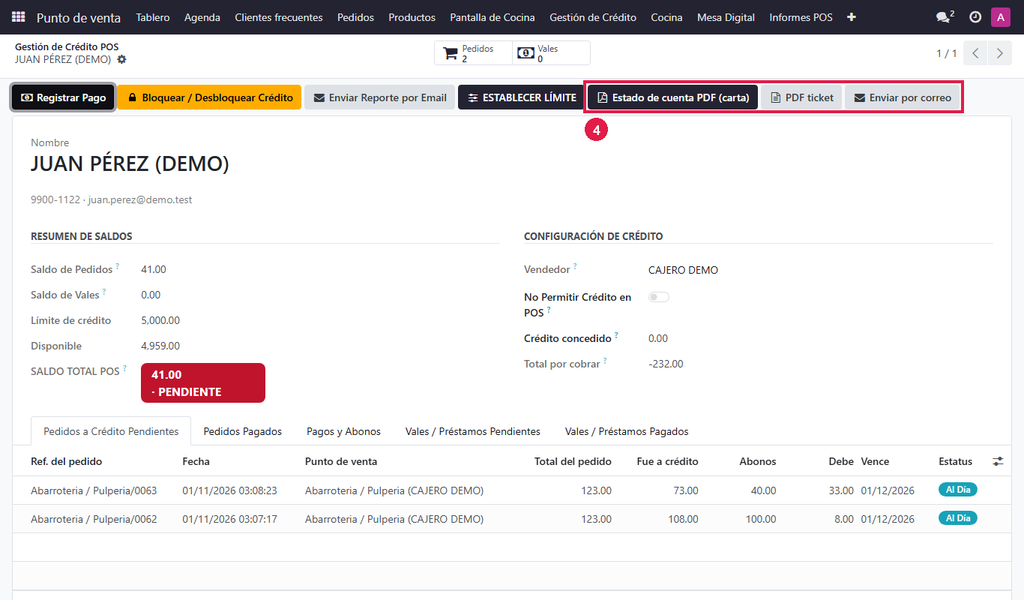
- Dónde: Punto de venta › Gestión de Crédito › el cliente.
- Botones (4): Estado de cuenta PDF (carta), PDF ticket y Enviar por correo (abre el correo con el PDF adjunto: revíselo y pulse Enviar).
5
El PDF tamaño carta
Paso N°5:
- Resumen: comprado a crédito, abonado y saldo pendiente.
- Detalle: producto, cantidad, precio y total de cada compra, y la lista de abonos.
6
Si sus clientes no tienen correo
Paso N°6:
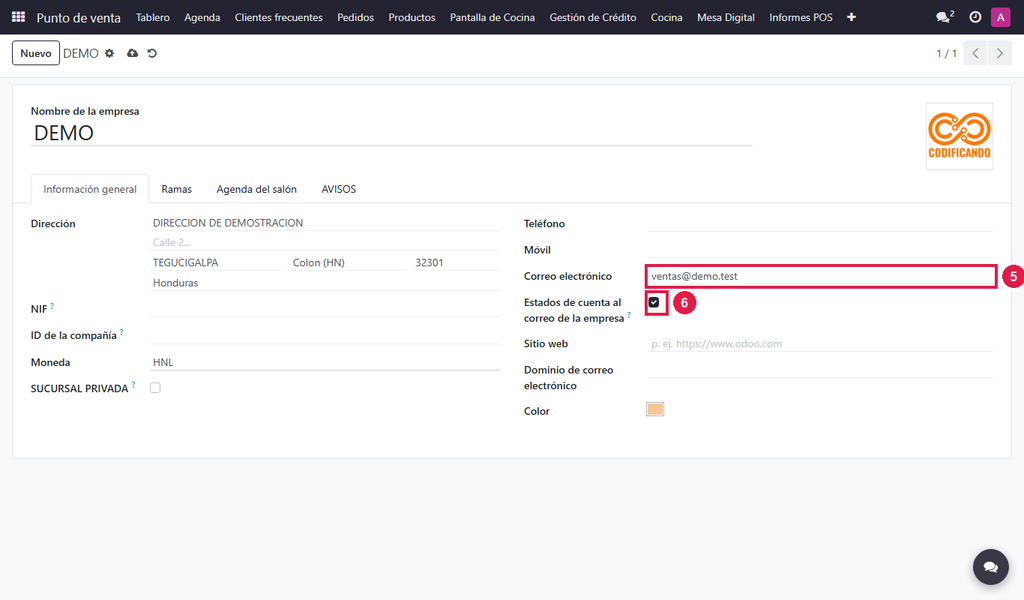
- Dónde: Ajustes › Usuarios y compañías › Compañías › su empresa.
- Correo electrónico (5): el de la empresa.
- Estados de cuenta al correo de la empresa (6): márquelo y guarde: el estado de cuenta llega a la empresa, la caja ya no pide el correo del cliente y usted lo reenvía por WhatsApp.
¡Completado!
El cliente ve qué se llevó, cuánto abonó y cuánto le falta.
Recomendaciones
- Mándelo antes de cobrar a fin de mes.
- El cajero puede imprimir y enviar; cobrar desde el sistema, bloquear el crédito y cambiar límites queda para el encargado.
- Si no ve estos botones, la función no está activa en su empresa: pídala a soporte.
¿Le fue útil esta guía?
¡Gracias por su opinión!
Cobertura en Honduras
Ver toda la cobertura
¿Aún no tiene el sistema? Conozca las soluciones CODIFICANDO
Punto de venta, facturación electrónica e inventario adaptados a cada rubro, con soporte local desde Tocoa, Colón.