
Cómo Generar Reportes de Facturación
1. Ingresar al listado de facturas
Paso N1. Ingresar al listado de facturas
Ir a: Facturación → Clientes → Facturas

2. Seleccionar el período
Paso N2. Seleccionar el período
- Hacer clic en Filtros.
- Buscar Fecha de factura.
-
Seleccionar el período que deseas consultar:
- Hoy.
- Este mes.
- Mes anterior.
- Este año.
- Período personalizado.
Por ejemplo, para consultar agosto:
3. Filtrar por estado
Paso N3. Filtrar por estado
También puedes utilizar Filtros para consultar únicamente determinadas facturas, por ejemplo:
- Publicadas.
- Borradores.
- Pagadas.
- Pendientes de pago.
- Facturas de un cliente específico.
Los nombres exactos pueden variar según las opciones disponibles en tu instalación.
4. Agrupar la información
Paso N4. Agrupar la información
Hacer clic en Agrupar por para organizar las facturas.
Puedes agrupar, según los campos disponibles, por:
- Cliente.
- Fecha.
- Mes.
- Estado de pago.
- Vendedor.
Por ejemplo:
Agrupar por → Cliente
Esto facilita revisar cuánto se ha facturado a cada cliente.
5. Revisar los totales
Paso N5. Revisar los totales
Una vez aplicados los filtros, revisar:
- Cantidad de facturas.
- Total facturado.
- Facturas pagadas.
- Facturas pendientes.
- Clientes facturados.
6. Exportar el reporte
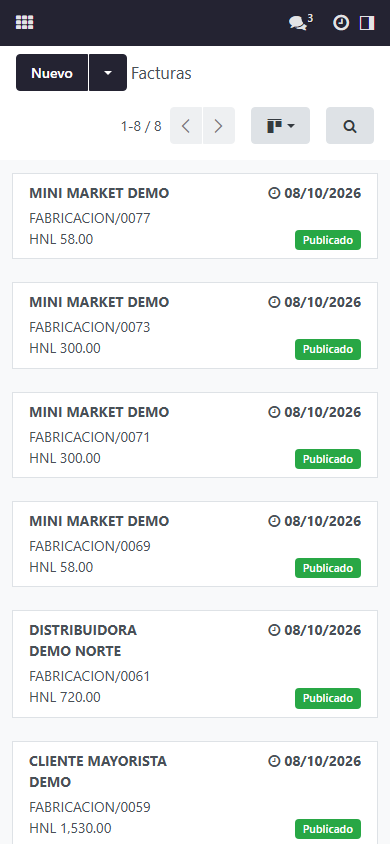
Paso N6. Exportar el reporte
Si necesitas llevar la información a Excel:
- Cambiar a vista de lista.
- Seleccionar las facturas.
- Hacer clic en Acción.
- Seleccionar Exportar.
-
Elegir los campos necesarios, por ejemplo:
- Número de factura.
- Fecha.
- Cliente.
- Total.
- Estado de pago.
- Hacer clic en Exportar.
¿Le fue útil esta guía?
¿Aún no tiene el sistema? Conozca las soluciones CODIFICANDO
Punto de venta, facturación electrónica e inventario adaptados a cada rubro, con soporte local desde Tocoa, Colón.