
Manual
Fácil
Cómo dar un código de autorización a la caja desde el celular
Al terminar podrá: autorizar un descuento, un crédito o un abono sin estar en la caja, enviando un código de un solo uso, y revisar todo lo que se autorizó.
Volver a Punto de Venta
Sirve una sola vez y vence a la hora que indica.
Cuando el cajero necesita autorización y el gerente no está en la caja, el gerente genera un código de 6 dígitos desde su celular y se lo envía, por ejemplo por WhatsApp. El código sirve una sola vez, solo en la caja elegida y vence a los 30 minutos.
1
Abra Generar Nuevo Codigo
Paso N°1:
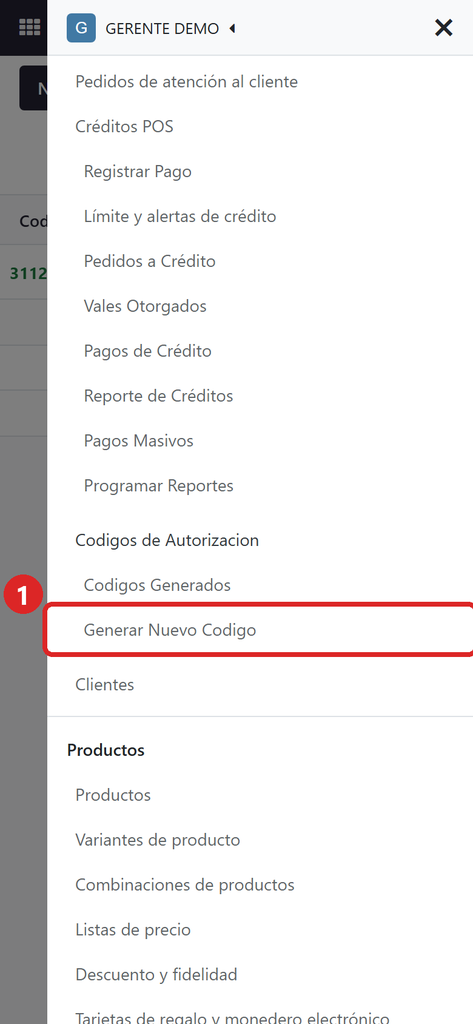
- Dónde: en el celular entre al sistema, Punto de Venta, abra el menú y busque Codigos de Autorizacion.
- Generar Nuevo Codigo (1): tóquelo.
2
Elija la caja y el monto
Paso N°2:
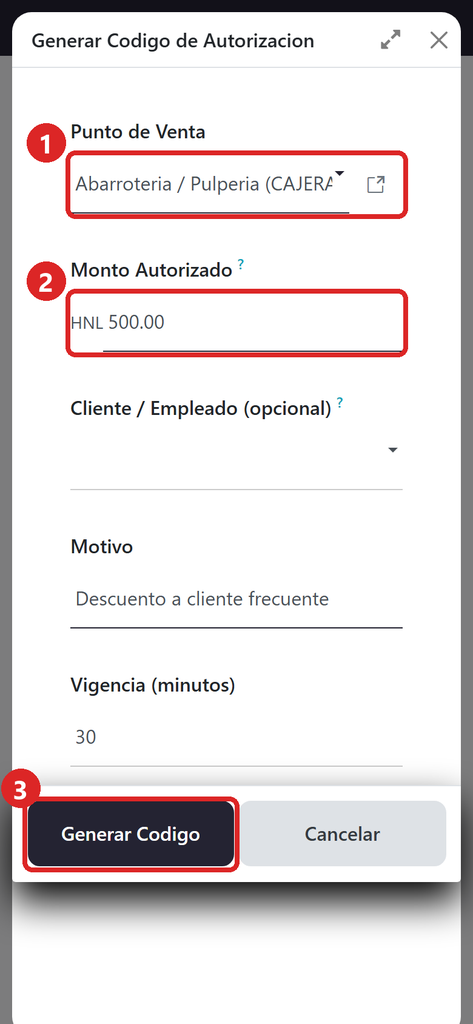
- Punto de Venta (1): elija la caja donde está el cajero.
- Monto Autorizado (2): el máximo que permite (para créditos y abonos).
- Generar Codigo (3): púlselo. En «Motivo» puede anotar para qué es.
3
Envíe el código al cajero
Paso N°3:
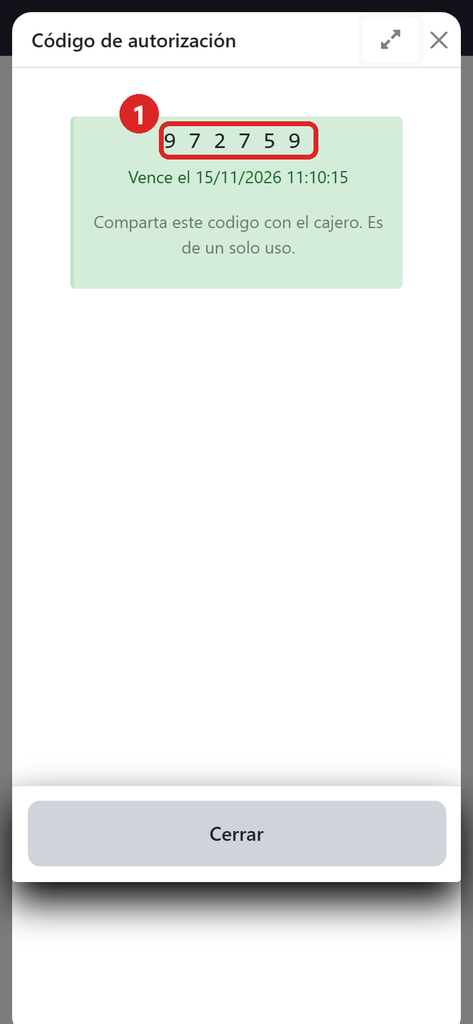
- Código (1): son 6 números. Envíelos al cajero; él los escribe en la ventana de autorización de la caja.
4
Revise lo que se autorizó
Paso N°4:
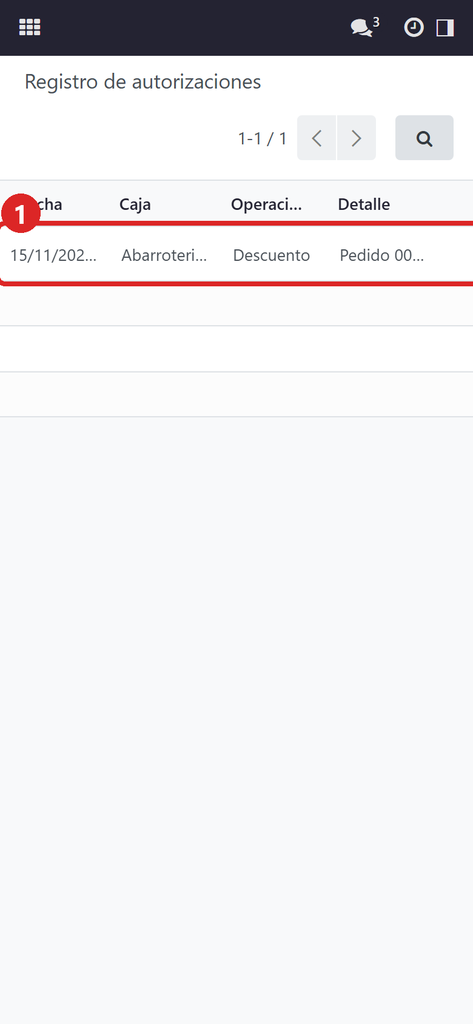
- Dónde: Punto de Venta › Informes › Registro de autorizaciones.
- Registro (1): cada línea dice fecha, caja, operación, cajero, quién autorizó y si fue con PIN o con código.
¡Completado!
El cajero escribe el código en la ventana de autorización y sigue con la venta.
Recomendaciones
- Para un crédito o un abono, ponga en «Monto Autorizado» el monto máximo que permite; para un descuento basta cualquier monto.
- Si el cajero no lo usa a tiempo, genere otro: el vencido ya no sirve.
- En «Codigos Generados» ve cada código, si ya se usó, quién lo usó y para qué.
- Si está en la caja, no hace falta código: escriba su PIN en la ventana.
¿Le fue útil esta guía?
¡Gracias por su opinión!
Cobertura en Honduras
Ver toda la cobertura
¿Aún no tiene el sistema? Conozca las soluciones CODIFICANDO
Punto de venta, facturación electrónica e inventario adaptados a cada rubro, con soporte local desde Tocoa, Colón.