
Manual
Fácil
Cómo cotizar con descuento como vendedor de tienda
Al terminar podrá: hacer una cotización con los productos de la tienda y el descuento permitido.
Volver a Ventas
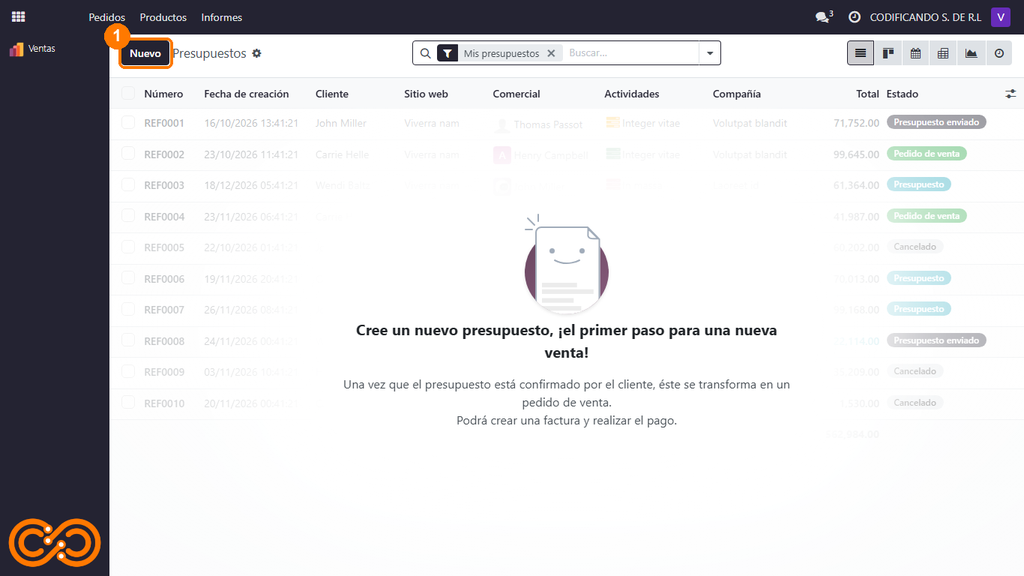
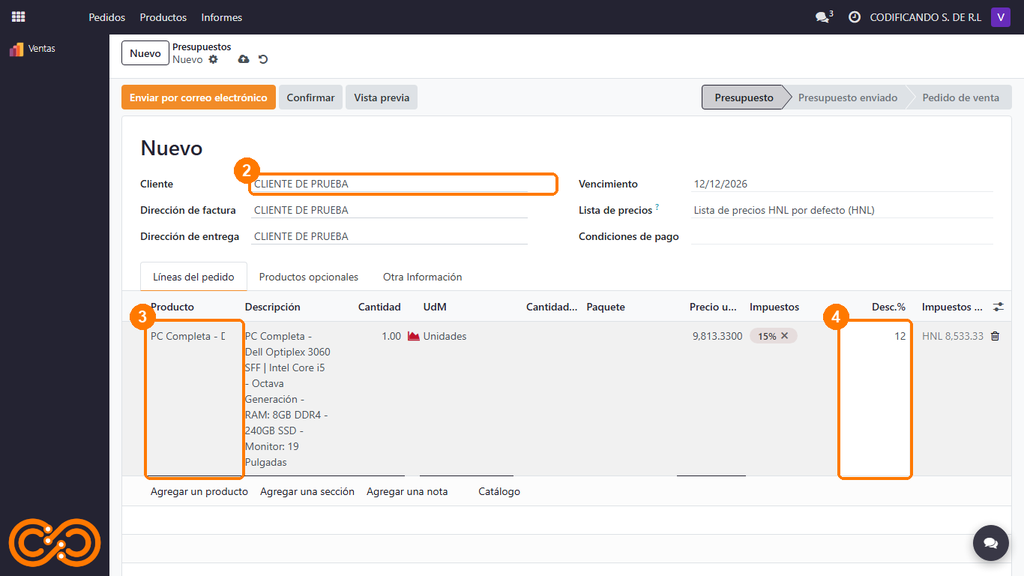
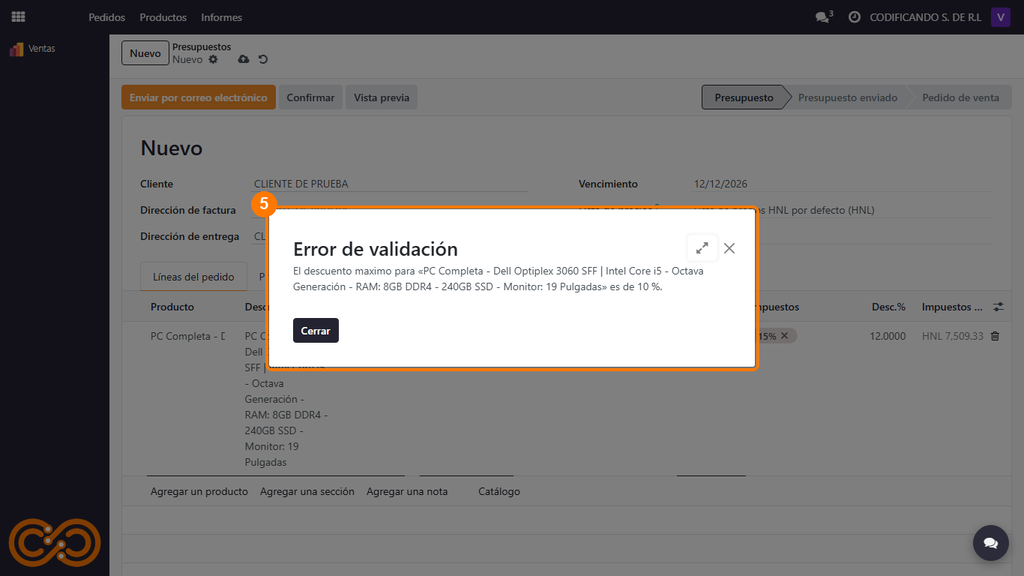
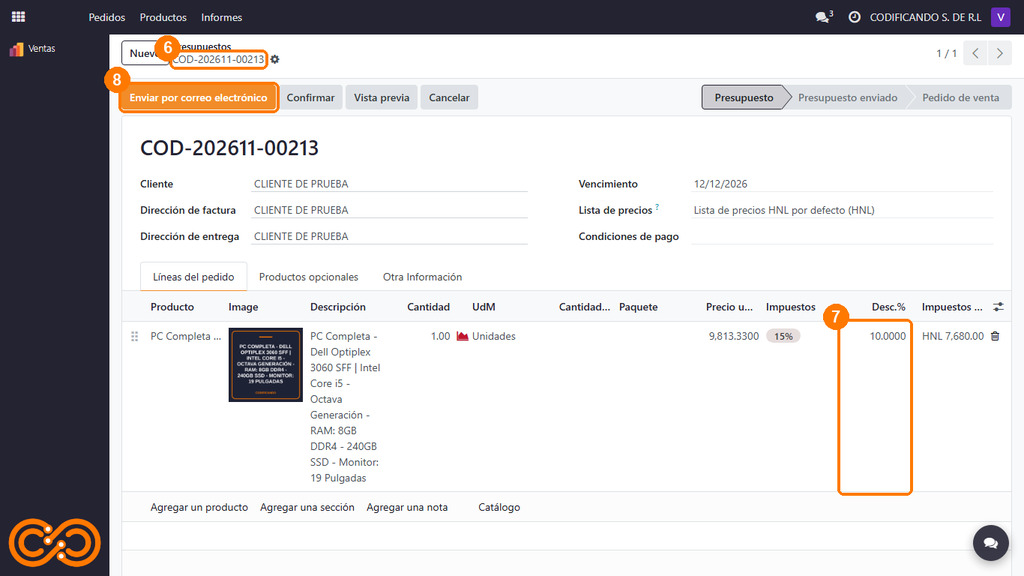
En la empresa de la tienda usted ve solo Ventas y los productos de la tienda. Cada producto tiene un descuento máximo; si se pasa, el sistema le avisa cuál es.
1
Cree la cotización
Paso N°1:
- Nuevo (1): abre una cotización nueva.
2
Cliente, producto y descuento
Paso N°2:
- Cliente (2): búsquelo o créelo.
- Producto (3): solo salen los de la tienda.
- Desc.% (4): el descuento que dará.
3
Si se pasa del descuento
Paso N°3:
- Aviso (5): dice el descuento máximo de ese producto. Pulse Cerrar y corríjalo.
4
Guarde y envíe
Paso N°4:
- Número (6): la cotización ya está guardada.
- Descuento (7): dentro del permitido.
- Enviar (8): la manda al cliente por correo.
¡Completado!
Con la cotización guardada puede enviarla por correo o confirmarla cuando el cliente acepte.
Recomendaciones
- Los planes del sistema no llevan descuento.
- Si el aviso dice un precio mínimo, puede bajar el precio hasta ese monto.
- La factura la emite la administración.
¿Le fue útil esta guía?
¡Gracias por su opinión!
Cobertura en Honduras
Ver toda la cobertura
¿Aún no tiene el sistema? Conozca las soluciones CODIFICANDO
Punto de venta, facturación electrónica e inventario adaptados a cada rubro, con soporte local desde Tocoa, Colón.