
Cómo Crear una Cotización de Venta
Ingresar a Presupuestos
Paso N°1: Ingresar a Presupuestos
Abrir: Ventas → Pedidos → Presupuestos

Crear un nuevo presupuesto
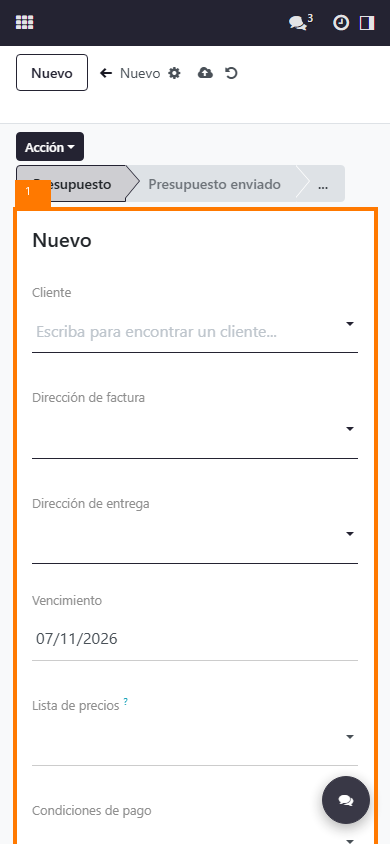
Paso N°2: Crear un nuevo presupuesto
- Hacer clic en Nuevo.
- En Cliente, seleccionar la persona o empresa que solicitó la cotización.
- Si el cliente no existe, crearlo y completar sus datos.
Agregar los productos o servicios
Paso N°3: Agregar los productos o servicios
En la sección de productos:
- Hacer clic en Agregar un producto.
- Buscar y seleccionar el producto o servicio.
- Indicar la cantidad.
- Revisar el precio unitario.
- Aplicar descuento si corresponde.
- Verificar los impuestos.
- Agregar los demás productos solicitados.
Revisar los datos de la cotización
Paso N°4: . Revisar los datos de la cotización
Antes de entregarla al cliente, comprobar:
- Cliente.
- Productos o servicios.
- Cantidades.
- Precios.
- Descuentos.
- Impuestos.
- Subtotal.
- Total.
Agregar información adicional
Paso N°5: Agregar información adicional
Si es necesario, puedes incluir información como:
- Condiciones de pago.
- Tiempo de entrega.
- Vigencia de la cotización.
- Observaciones.
- Términos y condiciones.
Guardar el presupuesto
Paso N°6: Guardar el presupuesto
- El sistema normalmente guarda los cambios automáticamente.
- Mientras no presiones Confirmar, seguirá siendo un Presupuesto y todavía no representará una venta confirmada.
Imprimir o enviar al cliente
Paso N°7: Imprimir o enviar al cliente
Una vez revisado:
- Utilizar Enviar por correo electrónico si está configurado.
- O utilizar Imprimir para generar el documento.
- Entregar la cotización al cliente.
Si el cliente solicita cambios
Paso N°8: Si el cliente solicita cambios
No necesitas crear otra venta inmediatamente:
- Abrir nuevamente el presupuesto.
- Modificar productos, cantidades o precios.
- Revisar el nuevo total.
- Guardar.
- Volver a imprimir o enviar.
Confirmar cuando el cliente acepte
Paso N°9: Confirmar cuando el cliente acepte
Cuando el cliente apruebe la cotización:
- Abrir el presupuesto.
- Revisar por última vez la información.
- Hacer clic en Confirmar.
- El presupuesto se convertirá en un Pedido de Venta.
Después podrás consultarlo en:
Ventas → Pedidos → Pedidos
¿Le fue útil esta guía?
¿Aún no tiene el sistema? Conozca las soluciones CODIFICANDO
Punto de venta, facturación electrónica e inventario adaptados a cada rubro, con soporte local desde Tocoa, Colón.