
Cómo cambiar su contraseña
Cinco toques, sin llamar a nadie
Su contraseña es personal. Nadie más debería saberla, ni siquiera el dueño del negocio: el sistema deja registrado quién hizo cada cosa, y si dos personas usan el mismo usuario, ese registro ya no sirve para nada.
Cámbiela cuando:
- Le entregaron el usuario recién creado (la primera que le dieron siempre se cambia).
- Sospecha que alguien la vio.
- Se la dijo a un compañero para salir del paso.
Son cinco toques y no hace falta llamar a nadie. Si no la recuerda, no puede cambiarla usted: vea la pregunta frecuente «¿Qué hacer si olvidó su contraseña?».
Pulse el círculo con su inicial
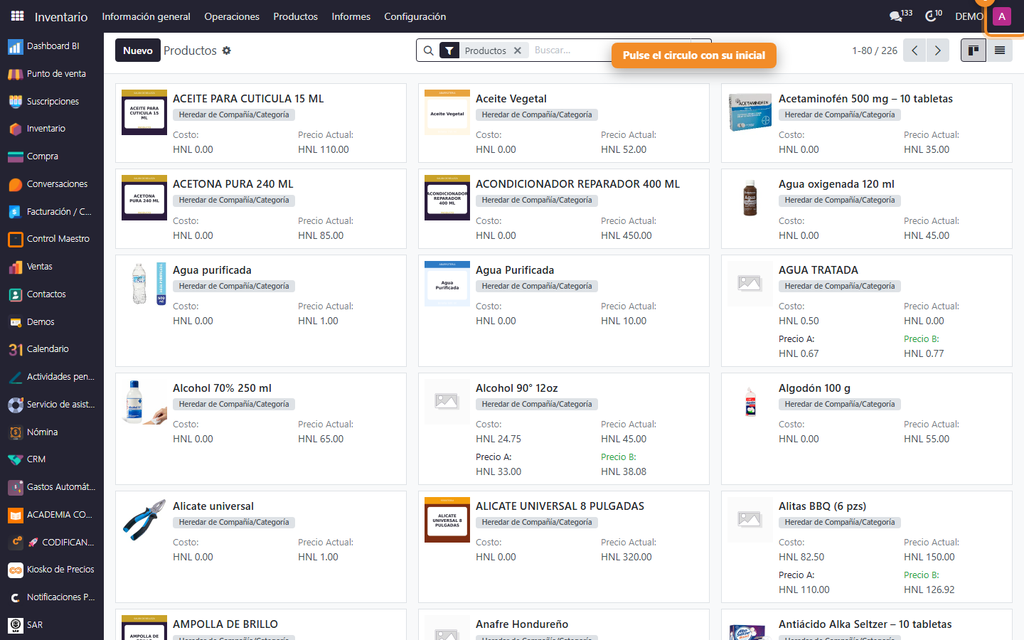
Arriba a la derecha, al final de la barra oscura, hay un círculo de color con una letra: es la inicial de su usuario. Púlselo.
Elija Mi perfil
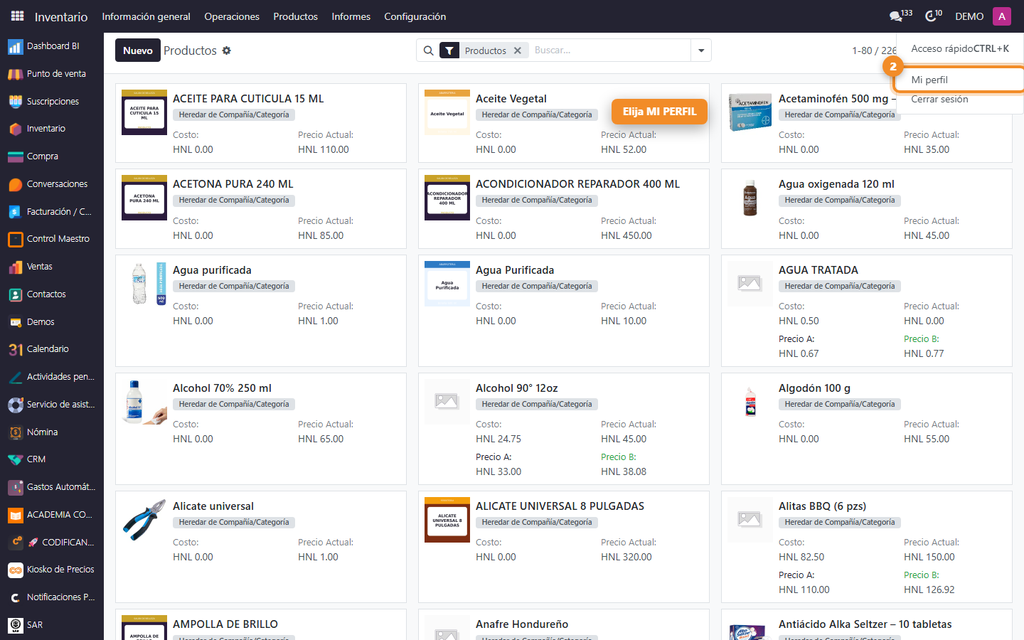
Se abre un menú corto. Elija Mi perfil.
Cerrar sesión es la otra opción: esa lo saca del sistema, no es la que busca ahora.
Entre a Seguridad de la cuenta
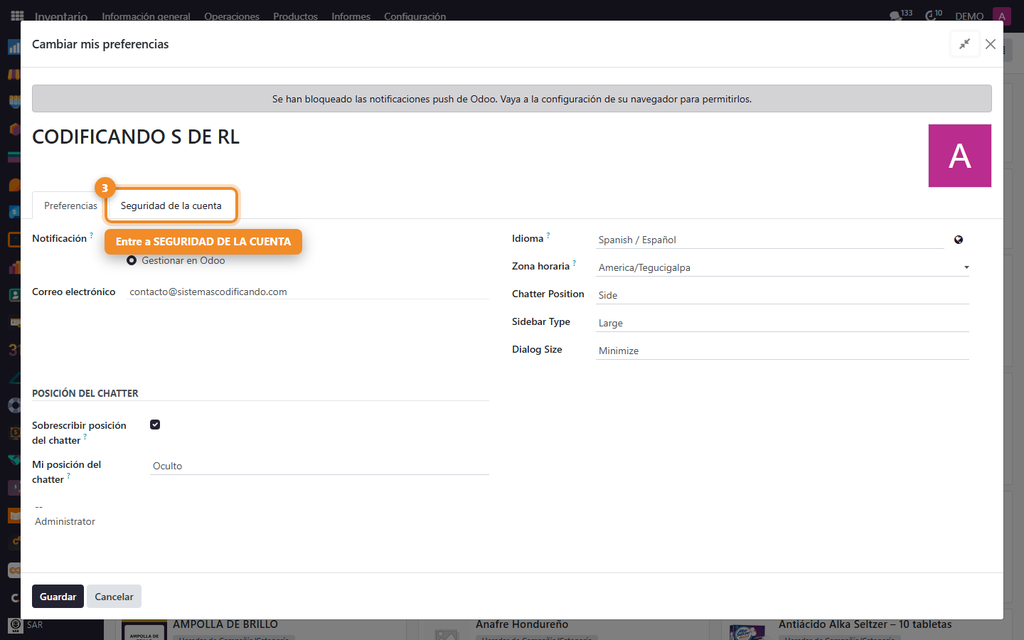
Se abre Cambiar mis preferencias con dos pestañas.
La primera, Preferencias, es para el idioma y el correo. Entre a la segunda: Seguridad de la cuenta.
Pulse Cambiar contraseña
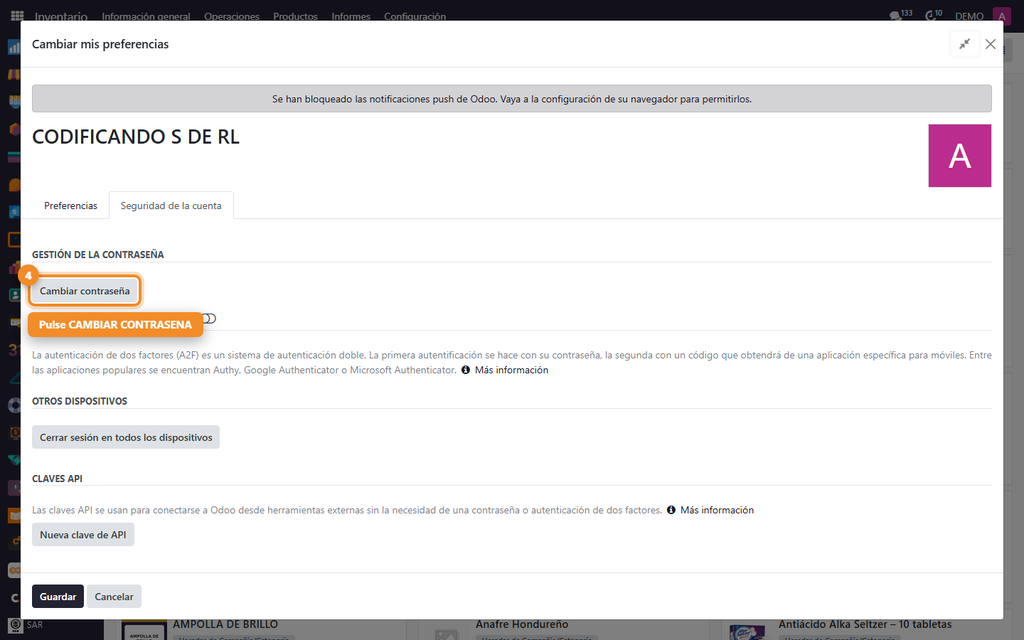
Bajo el título GESTIÓN DE LA CONTRASEÑA está el botón Cambiar contraseña. Púlselo.
Confirme que la cuenta es suya
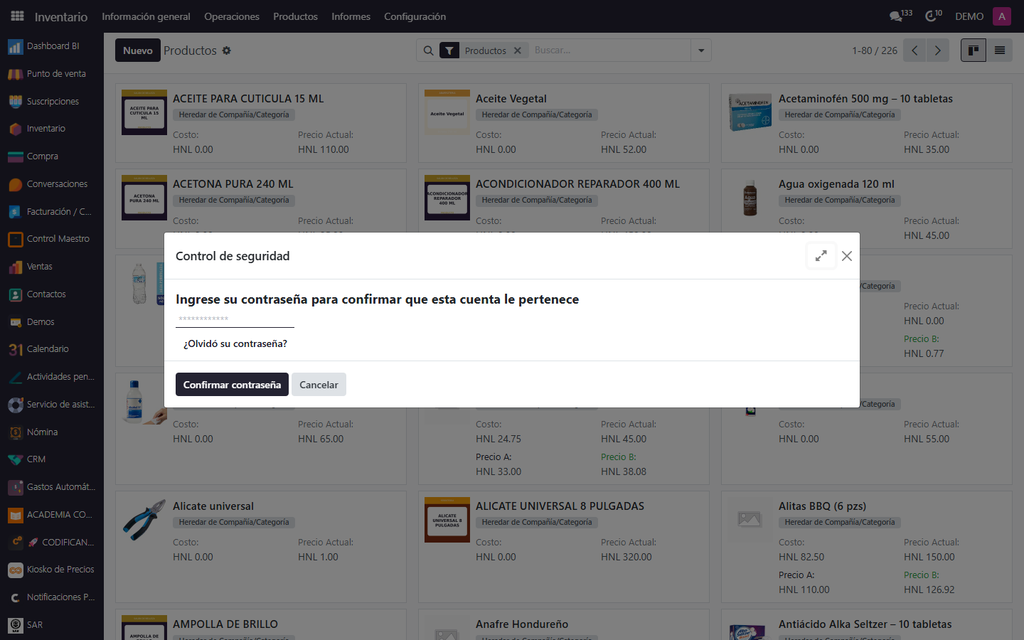
Sale Control de seguridad. Escriba la contraseña que usa hoy y pulse Confirmar contraseña.
Este paso existe para que nadie pueda cambiar su clave si usted se levantó y dejó la sesión abierta.
Escriba la nueva dos veces
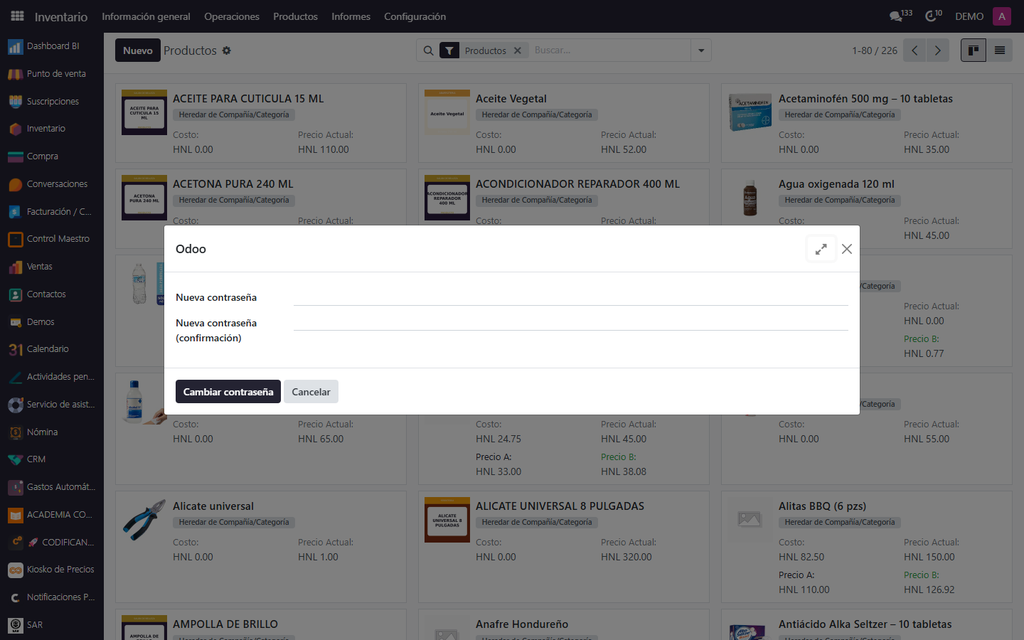
Escriba la contraseña nueva en la primera casilla y la misma en la segunda. Se pide dos veces para que un error de tecleo no lo deje fuera del sistema.
Pulse Cambiar contraseña. El sistema le pedirá entrar otra vez con la nueva: eso quiere decir que quedó guardada.
¡Completado!
Lo que conviene recordar
- El sistema le pide la contraseña actual antes de dejarle poner la nueva. Es a propósito: así nadie puede cambiársela si usted dejó la sesión abierta.
- Use algo que recuerde pero que nadie adivine. No use el nombre del negocio, su fecha de nacimiento ni 12345.
- Después de cambiarla el sistema le pedirá entrar otra vez. Es normal.
- Si ya no la recuerda, el administrador del sistema le asigna una nueva; nadie puede «verle» la que tenía, porque el sistema no la guarda en texto.
- Si entra desde varios aparatos y quiere sacar a todos, en la misma pantalla está Cerrar sesión en todos los dispositivos.
¿Le fue útil esta guía?
¿Aún no tiene el sistema? Conozca las soluciones CODIFICANDO
Punto de venta, facturación electrónica e inventario adaptados a cada rubro, con soporte local desde Tocoa, Colón.