
Manual
Fácil
Cómo importar los Excel históricos
Al terminar podrá: cargar el cuadro diario de ventas, las cuentas por pagar, la planilla y las pre-facturas con validación fila por fila.
Volver a Veterinaria CODIFICANDO
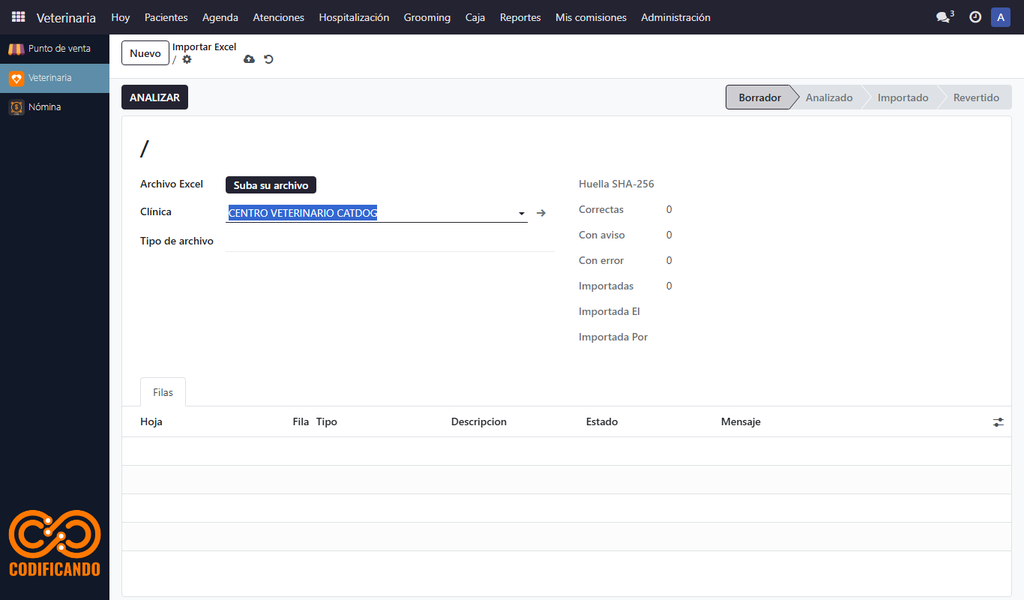
Entre a Veterinaria › Administración › Datos históricos › Importar Excel, suba el archivo y pulse ANALIZAR.
1
Analizar
Paso N°1:
- Archivo (1): xlsx del sistema anterior.
- Tipo (2): se detecta solo.
- Modo (3): histórico informativo o saldos iniciales (cuentas por pagar).
2
Revisar filas
Paso N°2:
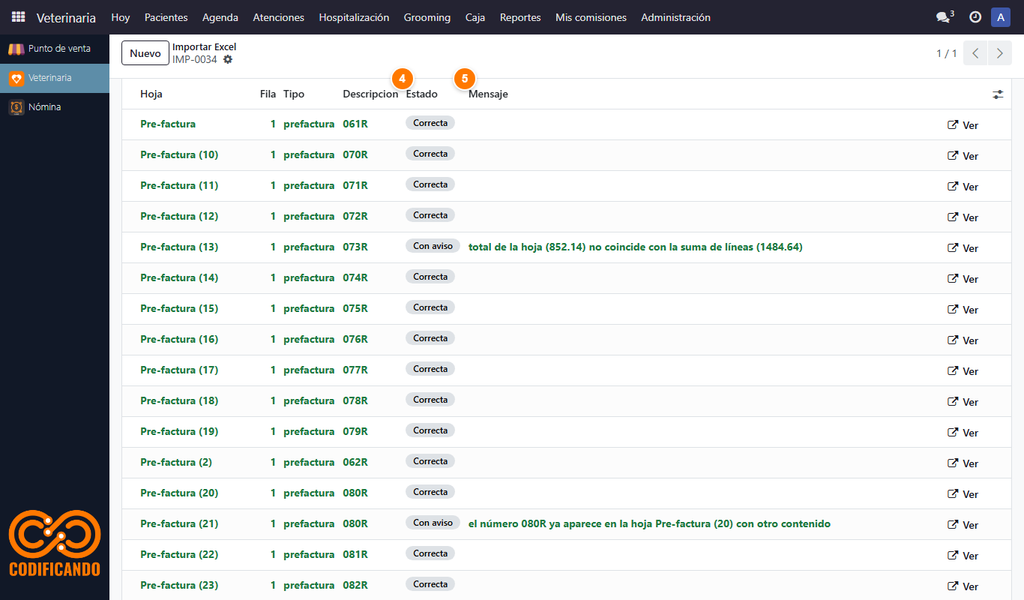
- Correctas / con aviso / con error (4): cada fila dice qué pasó.
- Avisos típicos (5): fechas mal escritas, PAGADO/PENDIENTE sin fila, columna sin título.
3
Importar y revertir
Paso N°3:
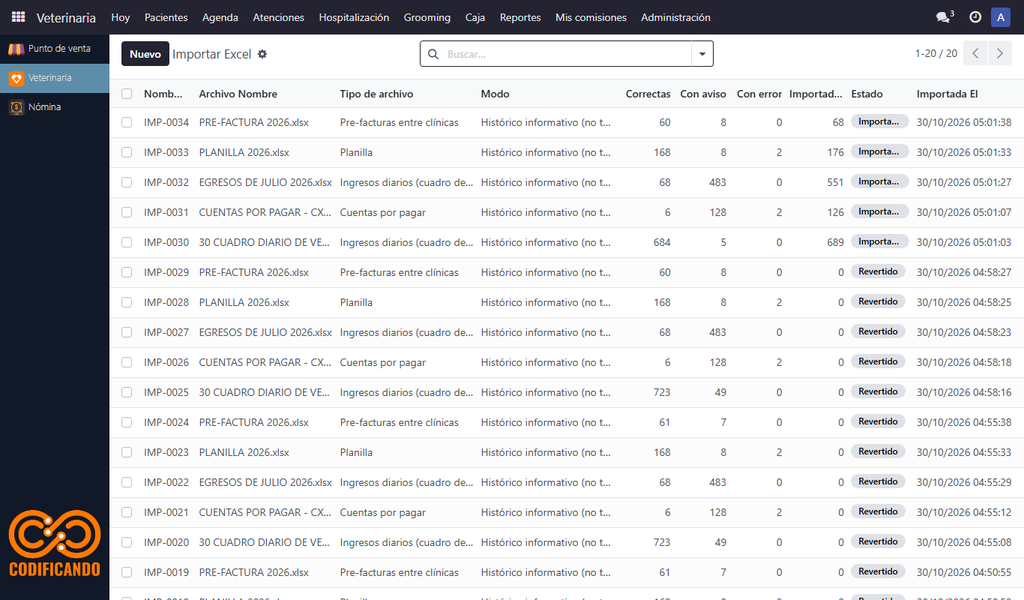
- REVERTIR (7): borra lo creado que siga en borrador.
¡Completado!
Resultado: nada se crea hasta IMPORTAR; las filas con error no entran; el mismo archivo no se importa dos veces; todo se puede revertir mientras esté en borrador.
¿Le fue útil esta guía?
¡Gracias por su opinión!
Cobertura en Honduras
Ver toda la cobertura
¿Aún no tiene el sistema? Conozca las soluciones CODIFICANDO
Punto de venta, facturación electrónica e inventario adaptados a cada rubro, con soporte local desde Tocoa, Colón.