
Manual
Fácil
Cómo enviarle el cobro a un cliente con todas sus facturas
Al terminar podrá: mandarle a un solo cliente lo que debe, con el material entregado, a dónde se llevó y en qué factura.
Volver a Operaciones: agregados y transporte
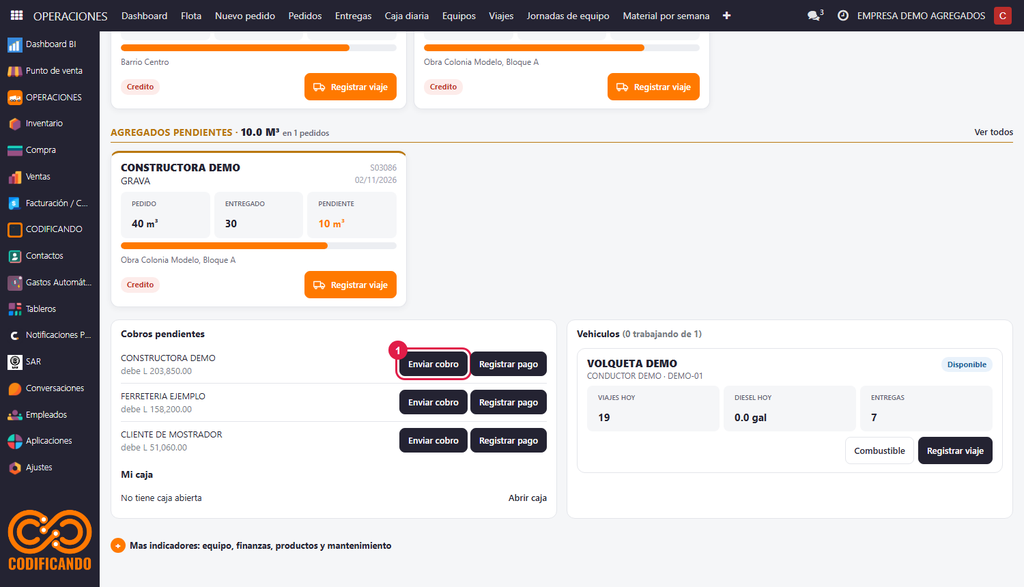
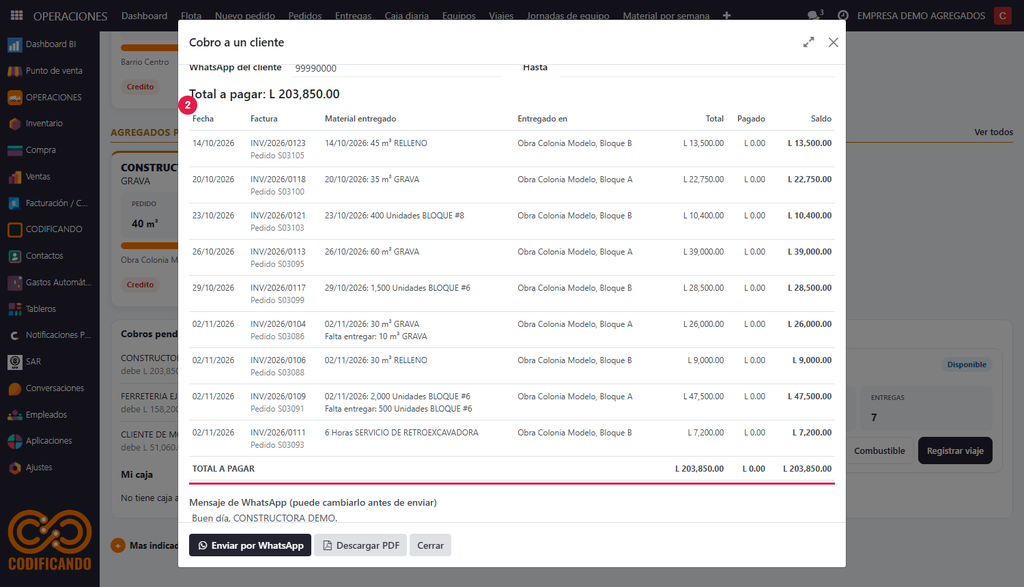
Las cantidades de esta captura son de una empresa de demostración.

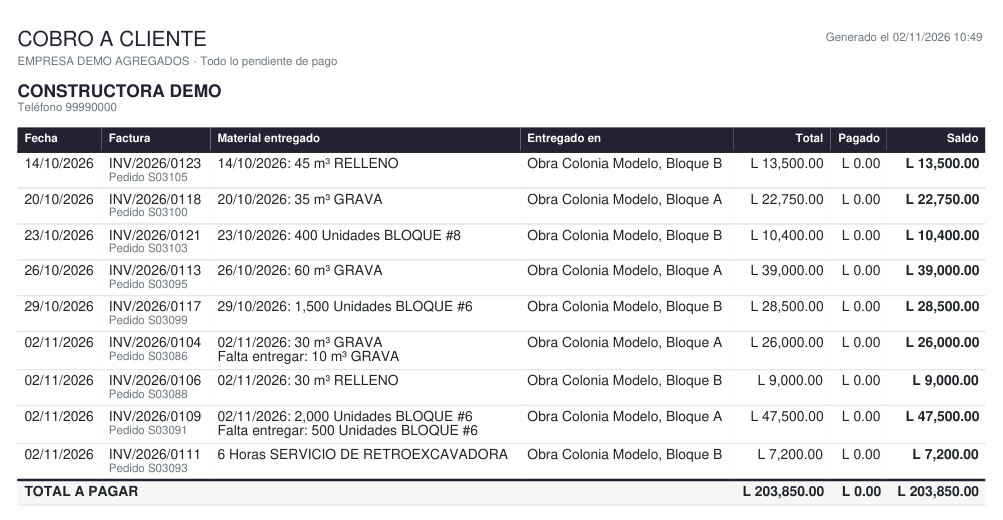
Para el cliente que paga a la semana: en OPERACIONES sale solo él, con cada factura pendiente, y se le envía por WhatsApp o en PDF.
1
Abrir el cobro del cliente
Paso N°1:
- Enviar cobro (1): en el Dashboard, en Cobros pendientes, junto al cliente.
- Otras formas: el botón Enviar cobro en cualquier fila de Cuentas por cobrar, o Cobro a un cliente en el menú +.
2
Revisar lo que debe
Paso N°2:
- Detalle (2): fecha, factura, material entregado cada día, a dónde se llevó, total, pagado y saldo.
- Desde y Hasta: para cobrar solo una semana, ponga las fechas arriba. Déjelas vacías para ver todo lo pendiente.
3
Enviar por WhatsApp
Paso N°3:
- Enviar por WhatsApp (3): se abre WhatsApp con el mensaje ya escrito; solo falta enviarlo.
- WhatsApp del cliente: si no aparece, escriba los 8 dígitos y queda guardado en su ficha.
4
Descargar el PDF
Paso N°4:
- Descargar PDF: para adjuntarlo en el mismo chat o imprimirlo. Lleva la misma tabla y el total a pagar.
¡Completado!
Resultado: el cliente recibe solo lo suyo, con el total a pagar. Es el mismo saldo de Cuentas por cobrar. El mensaje sale de su propio WhatsApp y puede cambiarlo antes de enviarlo.
¿Le fue útil esta guía?
¡Gracias por su opinión!
Cobertura en Honduras
Ver toda la cobertura
¿Aún no tiene el sistema? Conozca las soluciones CODIFICANDO
Punto de venta, facturación electrónica e inventario adaptados a cada rubro, con soporte local desde Tocoa, Colón.