
Manual
Fácil
Cómo ver la clasificación de ventas por RTN
Al terminar podrá: separar las ventas del mes en con RTN, sin RTN (días 1–19) y consumidor final (días 20–fin), y bajarlas a Excel.
Volver a Facturación
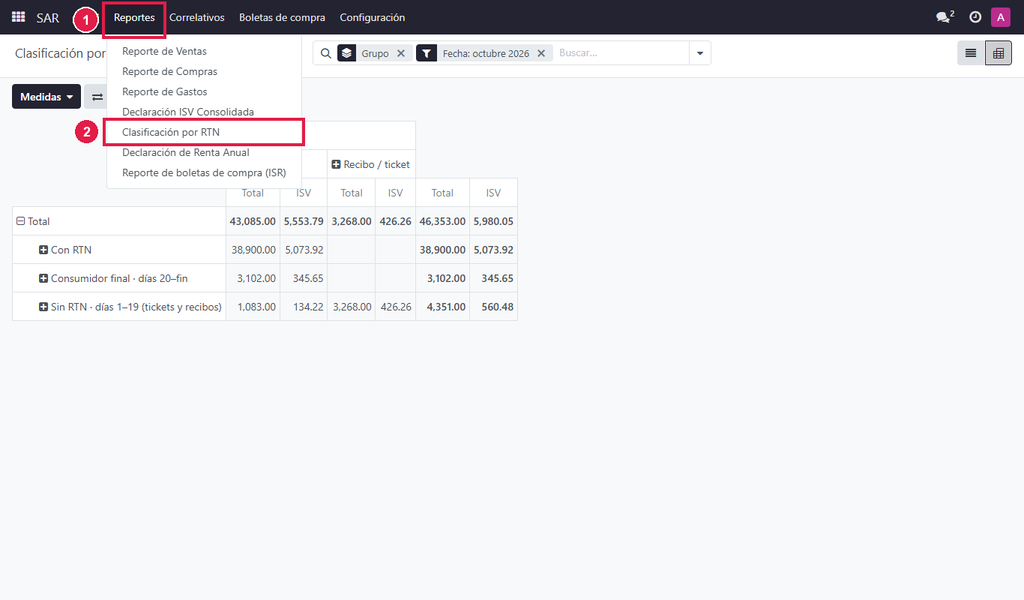
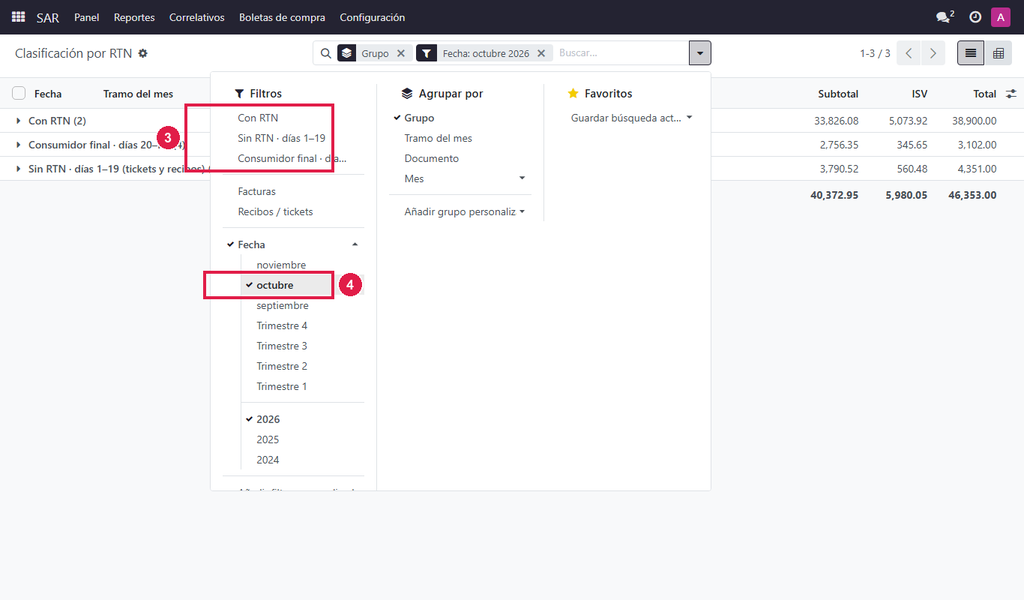
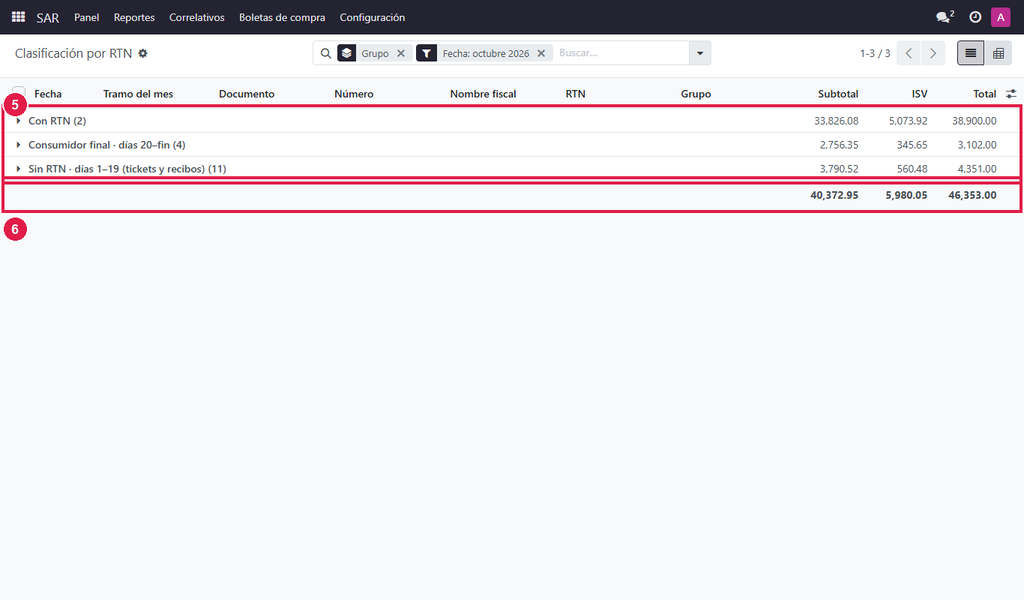
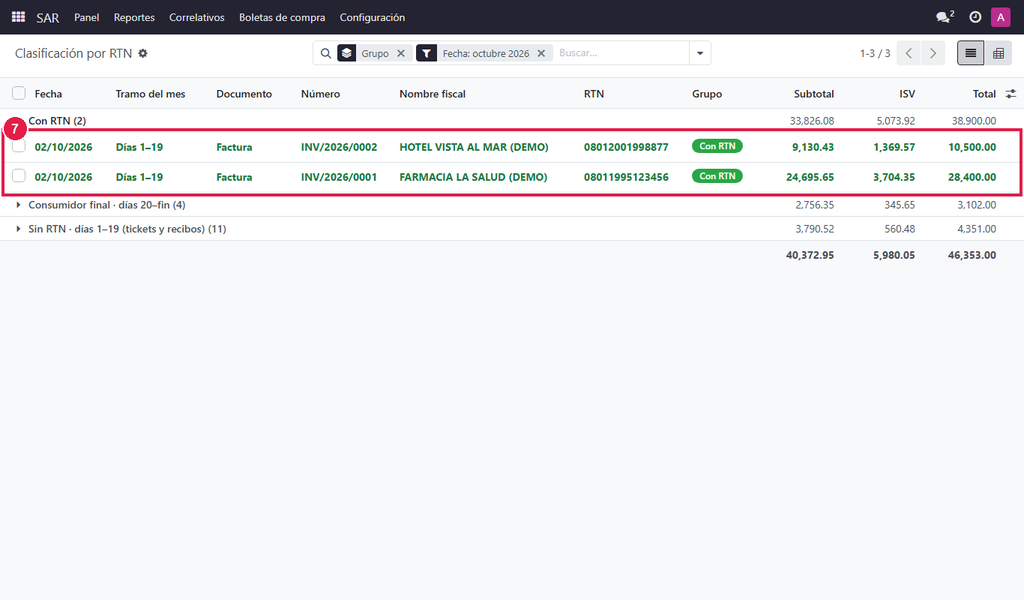
SAR › Reportes › Clasificación por RTN reúne todas las ventas del punto de venta y las facturas del sistema en tres grupos. Es una vista administrativa: no cambia los recibos ni las facturas, no modifica el Reporte SAR y no deja ninguna venta fuera. Los tres grupos suman el total vendido.
1
Abra la clasificación
Paso N°1:
- SAR › Reportes (1): en el menú de arriba.
- Clasificación por RTN (2): ábrala.
2
Elija el mes
Paso N°2:
- Filtros (3): Con RTN, Sin RTN días 1–19 y Consumidor final días 20–fin.
- Fecha (4): elija el mes, por ejemplo octubre.
3
Vea los tres grupos
Paso N°3:
- Grupos (5): Con RTN (cualquier día), Sin RTN días 1–19 (tickets y recibos) y Consumidor final días 20–fin.
- Total (6): la suma de los tres es lo vendido en el mes.
4
Abra un grupo
Paso N°4:
- Documentos (7): fecha, tramo del mes, tipo, número, nombre fiscal, RTN, subtotal, ISV y total.
5
Tabla y Excel
Paso N°5:
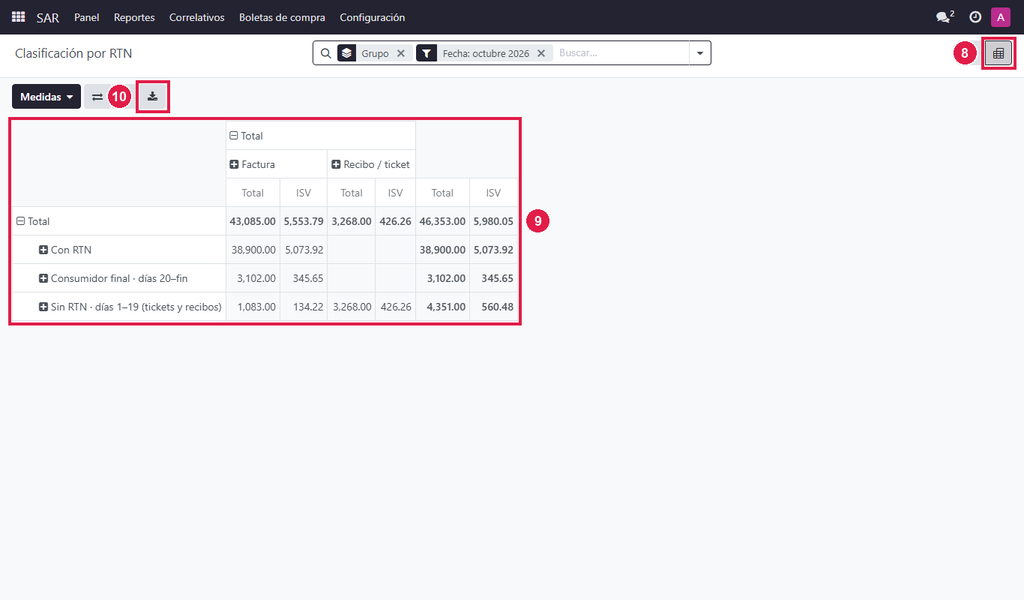
- Vista de tabla (8): resume por grupo y tipo de documento.
- Tabla (9): total e ISV de facturas y de recibos o tickets.
- Descargar (10): la baja en Excel.
¡Completado!
Úsela para revisar el mes antes de la declaración.
Recomendaciones
- Es solo para consulta: no cambia ningún comprobante ni el reporte SAR.
- Una venta cuenta como «Con RTN» si el cliente tiene en su ficha un RTN válido de 14 dígitos.
- El libro oficial sigue siendo SAR › Reportes › Reporte de Ventas.
¿Le fue útil esta guía?
¡Gracias por su opinión!
Cobertura en Honduras
Ver toda la cobertura
¿Aún no tiene el sistema? Conozca las soluciones CODIFICANDO
Punto de venta, facturación electrónica e inventario adaptados a cada rubro, con soporte local desde Tocoa, Colón.