
Manual
Fácil
Cómo enviar un archivo a un cliente por el chat de WhatsApp
Al terminar podrá: enviar un PDF, Excel, Word o imagen desde Conversaciones y ver si el cliente lo recibió.
Volver a Ventas
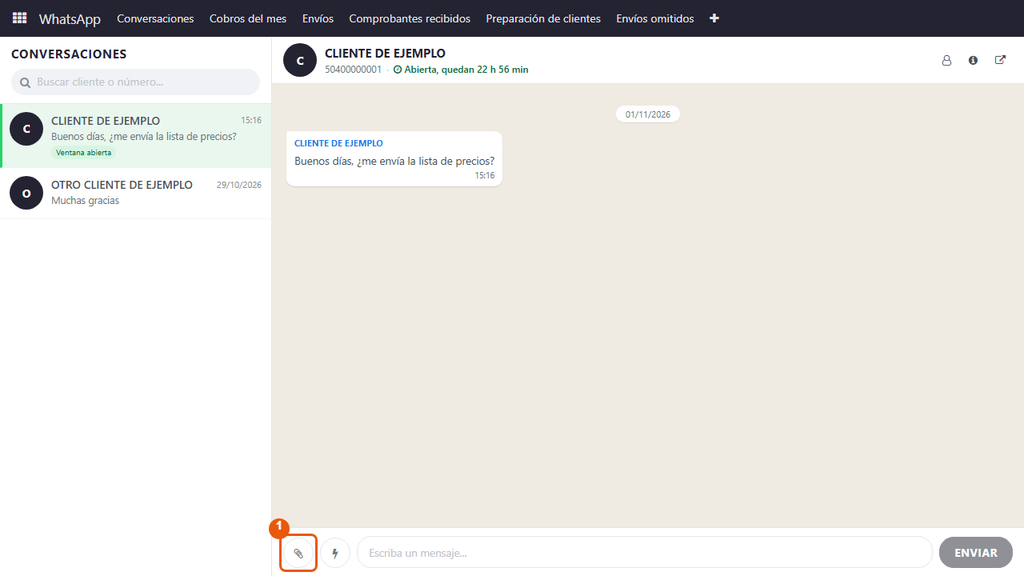
El clip aparece cuando el cliente escribió en las últimas 24 horas.
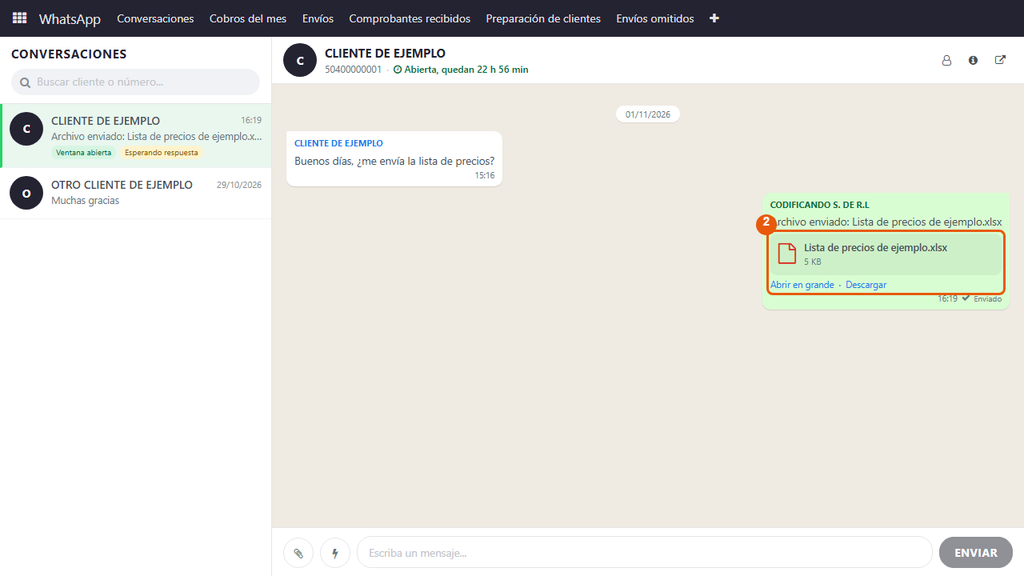
El archivo queda guardado en la conversación.
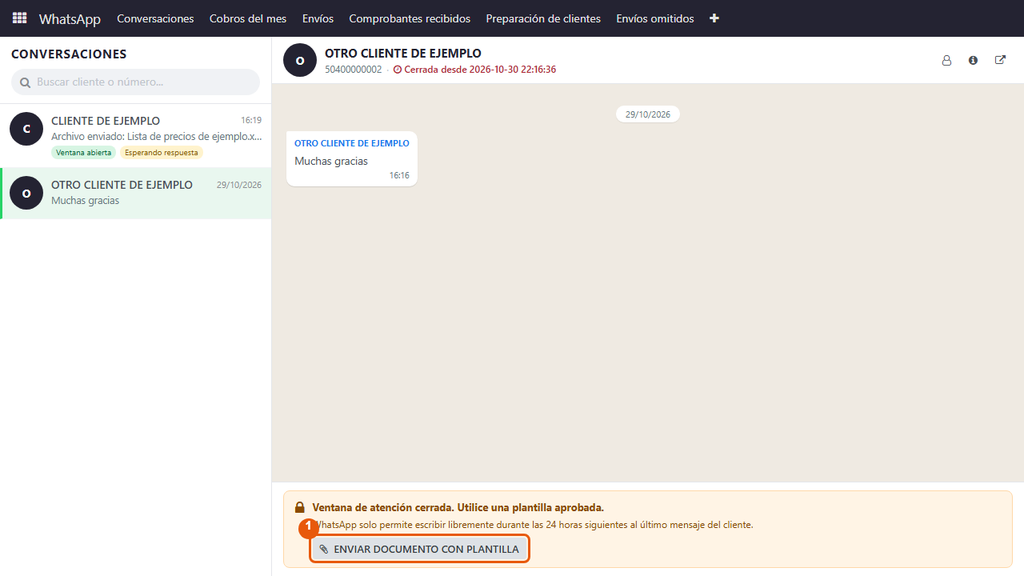
El mensaje libre vuelve a estar disponible cuando el cliente escribe.
Desde el chat de WhatsApp puede enviarle al cliente un archivo sin salir del sistema. El archivo queda guardado en la conversación.
1
Toque el clip
Paso N°1:
- Conversaciones: abra el chat del cliente.
- Clip (1): está junto al cuadro de mensaje.
- Texto: si escribe algo antes de tocar el clip, se envía junto con el archivo.
2
Elija el archivo y revise el estado
Paso N°2:
- Archivo: elíjalo de su equipo. Se envía de una vez.
- En el chat (2): queda el archivo con su estado: Enviado, Entregado o Leído.
3
Si pasaron más de 24 horas
Paso N°3:
- ENVIAR DOCUMENTO CON PLANTILLA (1): WhatsApp solo deja enviarlo con un mensaje aprobado, que el sistema arma solo.
- Solo documentos: PDF, Excel o Word. Una imagen se puede enviar cuando el cliente vuelva a escribir, o conviértala a PDF.
¡Completado!
Si el estado dice Entregado o Leído, el cliente ya tiene el archivo.
Recomendaciones
- Archivos permitidos: PDF, Excel, Word, JPG y PNG.
- Tamaño máximo: imagen 5 MB y documento 20 MB. Si el archivo pesa más, el sistema lo avisa y no lo envía.
- Si el estado dice Fallido: el cliente no lo recibió. Revise el motivo que aparece en el mensaje.
¿Le fue útil esta guía?
¡Gracias por su opinión!
Cobertura en Honduras
Ver toda la cobertura
¿Aún no tiene el sistema? Conozca las soluciones CODIFICANDO
Punto de venta, facturación electrónica e inventario adaptados a cada rubro, con soporte local desde Tocoa, Colón.