
Manual
Fácil
Cómo Editar una Página del Sitio Web
Volver a Sitio Web y Blog

Sitio web → Páginas.

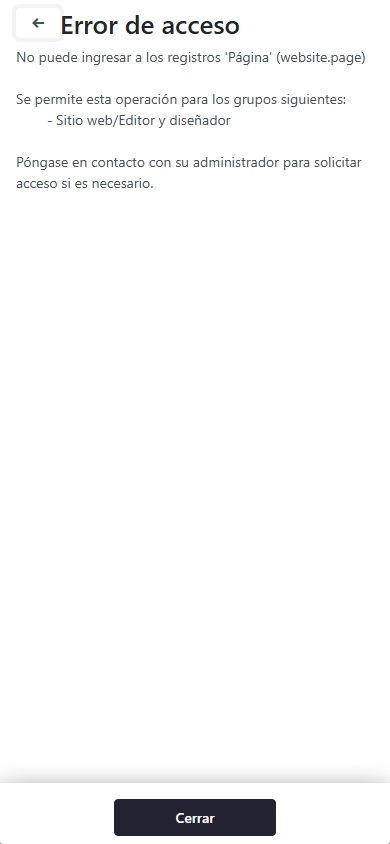
La misma pantalla en un teléfono.
1
Ingresar al Sitio Web
Paso N°1: Ingresar al Sitio Web
- Abrir el módulo Sitio web.
- Ir a la página que deseas modificar.
- Verificar que sea la página correcta antes de comenzar.
2
Activar el modo de edición
Paso N°2: Activar el modo de edición
En la parte superior de la página:
- Hacer clic en Editar.
- Odoo activará el editor visual.
- Aparecerán las herramientas y bloques disponibles para modificar la página.
3
Editar un texto
Paso N°3: Editar un texto
- Hacer clic directamente sobre el texto.
- Seleccionar la parte que deseas modificar.
- Escribir el nuevo contenido.
- Tamaño.
- Alineación.
- Negrita.
- Títulos.
- Enlaces.
- Otros formatos.
4
Cambiar una imagen
Paso N°4: Cambiar una imagen
- Hacer clic sobre la imagen.
- Seleccionar Reemplazar o la opción disponible para cambiarla.
- Elegir una imagen existente o subir una nueva.
- Ajustar su tamaño y posición si es necesario.
5
Agregar una nueva sección
Paso N°5: Agregar una nueva sección
Desde el panel de edición:
- Buscar el bloque que deseas agregar.
- Arrastrarlo hacia la página.
- Soltarlo en la posición deseada.
Puedes agregar elementos como:
- Texto.
- Imágenes.
- Títulos.
- Botones.
- Formularios.
- Columnas.
- Banners.
- Galerías.
- Separadores.
6
Mover una sección
Paso N°6: Mover una sección
Si una sección está en una posición incorrecta:
- Seleccionarla.
- Utilizar la opción de mover.
- Arrastrarla hacia arriba o hacia abajo.
- Colocarla en la nueva posición.
7
Eliminar un elemento
Paso N°7: Eliminar un elemento
- Seleccionar el bloque o sección.
- Buscar la opción Eliminar.
- Confirmar únicamente si estás seguro de que ya no necesitas ese contenido.
8
Editar un botón
Paso N°8: Editar un botón
- Hacer clic sobre el botón.
- Cambiar el texto.
9
Revisar los cambios
Paso N°9: Revisar los cambios
Antes de terminar:
- Revisar textos.
- Comprobar imágenes.
- Probar los botones.
- Revisar formularios.
- Verificar que las secciones estén correctamente organizadas.
- Comprobar cómo se visualiza la página.
10
Guardar
Paso N°10: Guardar
Cuando todo esté correcto:
- Hacer clic en Guardar.
- Salir del modo de edición.
- Volver a revisar la página como visitante.
¿Le fue útil esta guía?
¡Gracias por su opinión!
Cobertura en Honduras
Ver toda la cobertura
¿Aún no tiene el sistema? Conozca las soluciones CODIFICANDO
Punto de venta, facturación electrónica e inventario adaptados a cada rubro, con soporte local desde Tocoa, Colón.