
Manual
Fácil
Cómo Adjuntar un Comprobante a un Gasto
Volver a Gastos
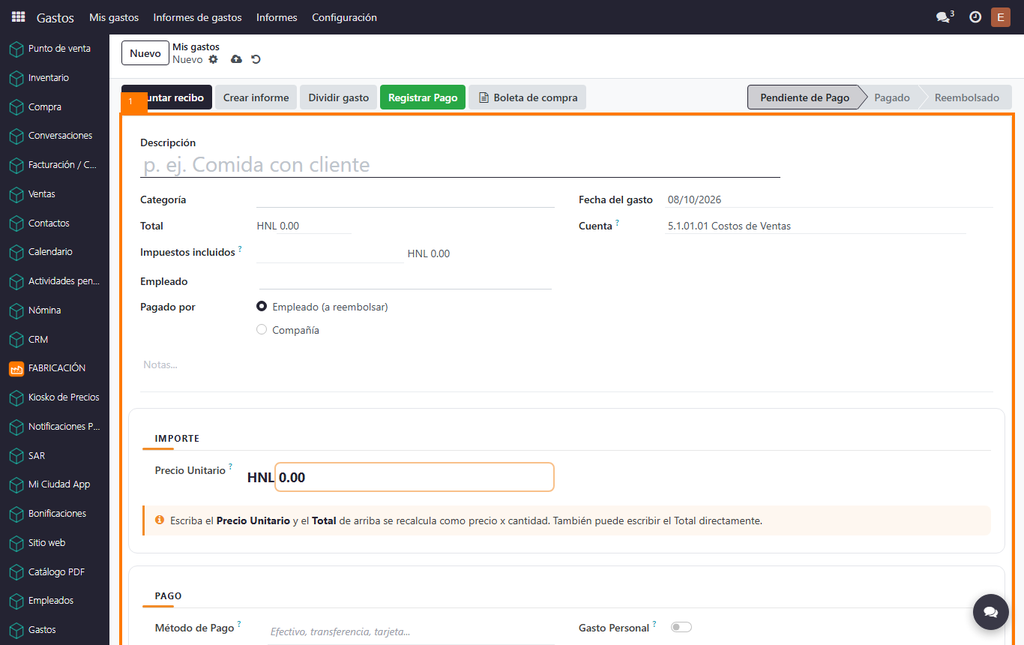
Nuevo gasto: descripción, categoría, importe y comprobante adjunto.
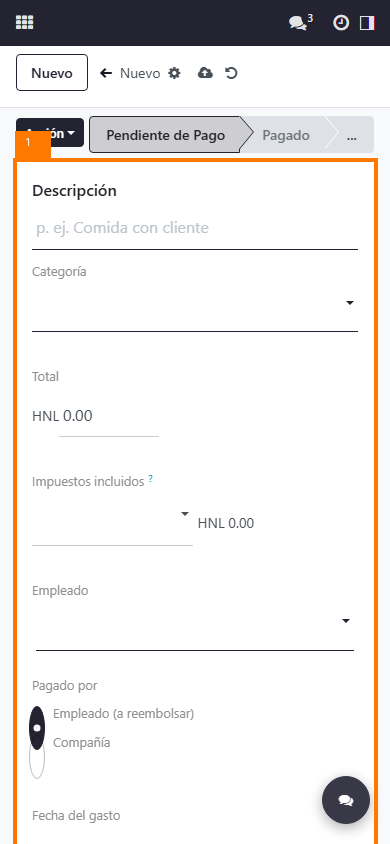
La misma pantalla en un teléfono.
1
Ingresar al módulo de Gastos
Paso N°1: Ingresar al módulo de Gastos.
- Abre el módulo Gastos.
- Ingresa al listado de gastos.
- Busca el gasto al que deseas agregar el comprobante.
- Haz clic sobre el gasto para abrirlo.
2
Verificar el gasto
Paso N°2: Verificar el gasto.
Antes de adjuntar el documento, comprueba:
- Descripción del gasto.
- Fecha.
- Categoría.
- Monto.
- Responsable.
3
Buscar la opción para adjuntar archivos
Paso N°3: Buscar la opción para adjuntar archivos.
Dentro del gasto:
- Busca el icono de clip o la sección de Archivos adjuntos.
- Haz clic sobre el icono.
- Selecciona la opción para Subir/Adjuntar un archivo.
4
Seleccionar el comprobante
Paso N°4: Seleccionar el comprobante.
- Busca el archivo en tu computadora.
- Selecciónalo.
- Haz clic en Abrir.
- Espera a que termine de cargarse.
Puedes adjuntar, según los formatos admitidos:
- Factura en PDF.
- Fotografía de una factura.
- Recibo.
- Comprobante de pago.
- Otro documento relacionado con el gasto.
5
Verificar el comprobante
Paso N°5:: Verificar el comprobante
- Después de cargarlo, comprueba que el documento aparezca dentro de los archivos adjuntos del gasto.
- También verifica que coincidan:
Comprobante → Fecha → Monto → Proveedor/Concepto → Gasto registrado
Por ejemplo:
- Gasto: Combustible
- Monto: HNL 1,500.00
- Comprobante: Factura de combustible por HNL 1,500.00
6
Guardar el gasto
Paso N°6: Guardar el gasto.
- Revisa nuevamente la información.
- Guarda los cambios si el sistema lo requiere.
- Si existe un proceso de aprobación, utiliza Enviar o Enviar al responsable.
El comprobante quedará relacionado con el gasto para futuras consultas.
¿Le fue útil esta guía?
¡Gracias por su opinión!
Cobertura en Honduras
Ver toda la cobertura
¿Aún no tiene el sistema? Conozca las soluciones CODIFICANDO
Punto de venta, facturación electrónica e inventario adaptados a cada rubro, con soporte local desde Tocoa, Colón.