
Manual
Fácil
Cómo bloquear el acceso al biométrico por vacaciones, incapacidad o suspensión
Al terminar podrá: registrar la situación del empleado y que el biométrico lo rechace solo durante ese período.
Volver a Gasolineras
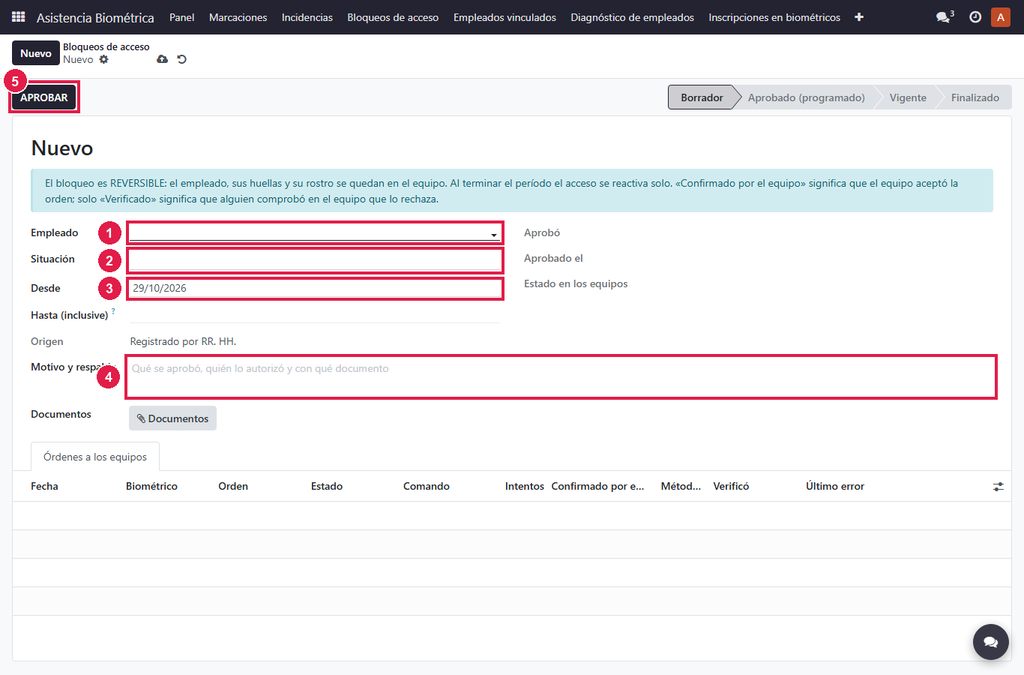
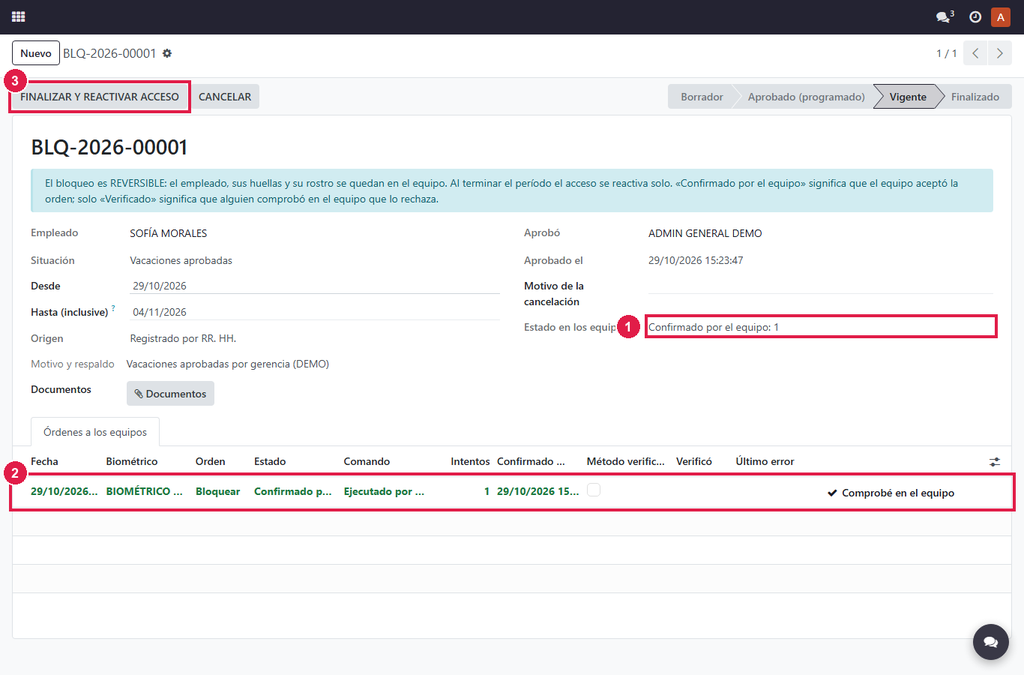
«Confirmado» = el equipo aceptó la orden. Solo «Verificado» significa que alguien comprobó en el equipo que lo rechaza.
Entre a Asistencia Biométrica › Bloqueos de acceso y pulse Nuevo.
1
Registre la situación
Paso N°1:
- Situación (2): vacaciones, incapacidad, suspensión…
- Fechas (3): desde y hasta.
- Motivo (4): y respaldo.
2
Revise los equipos
Paso N°2:
- Estado en los equipos (1): qué respondió cada biométrico.
- Órdenes (2): en cola, confirmado o verificado.
- FINALIZAR Y REACTIVAR (3): si regresa antes.
3
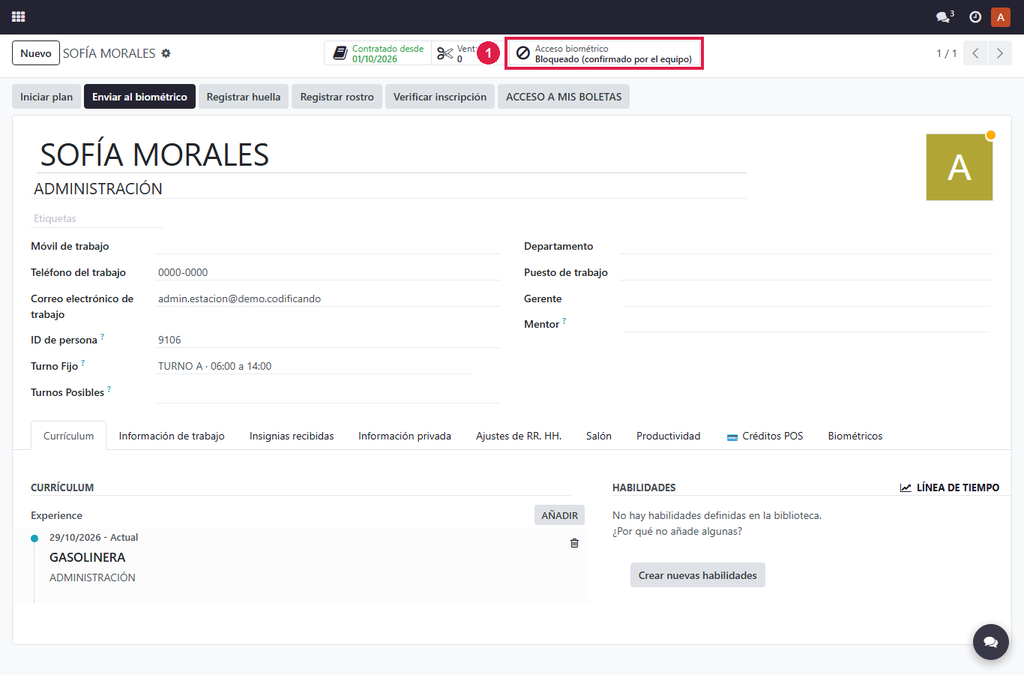
Ficha del empleado
Paso N°3:
- Acceso biométrico (1): su estado y sus bloqueos.
¡Completado!
Resultado: el bloqueo es reversible: sus huellas y su rostro se quedan en el equipo. Al terminar el período el acceso se reactiva solo. Las bajas y los fines de contrato se registran solos.
¿Le fue útil esta guía?
¡Gracias por su opinión!
Cobertura en Honduras
Ver toda la cobertura
¿Aún no tiene el sistema? Conozca las soluciones CODIFICANDO
Punto de venta, facturación electrónica e inventario adaptados a cada rubro, con soporte local desde Tocoa, Colón.